Séance 3 — Ton identité, et le problème de la télécommande
Tu dessines la plaque qui portera ton nom, tu l'envoies à l'impression, puis tu commences la conception de ta télécommande.
1. Rejoins la classe Tinkercad
Va sur tinkercad.com/joinclass, entre le code de classe que donne l'animateur, puis ton identifiant d'élève.
2. Dessine ta plaque
Immatriculation sur le rover aujourd'hui, porte-clés quand il sera démonté : dessine-la en pensant aux deux.
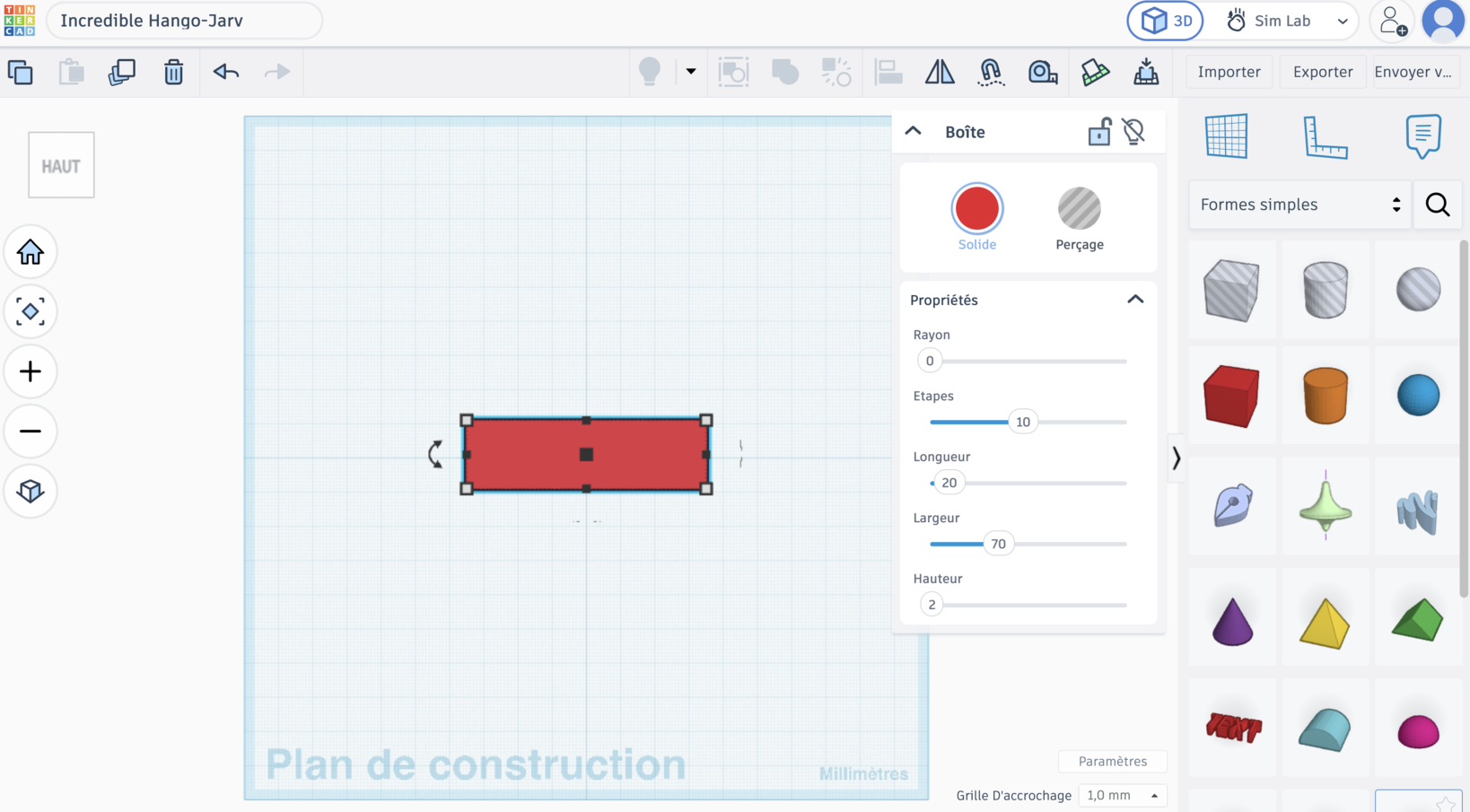
Pose une Boîte, et règle-la à 70 × 20 × 2 mm.
Le gabarit est une contrainte de groupe
Toutes les plaques doivent tenir sur un seul plateau d'imprimante. Une plaque hors cotes ne part pas à l'impression, et tu repars sans rien.
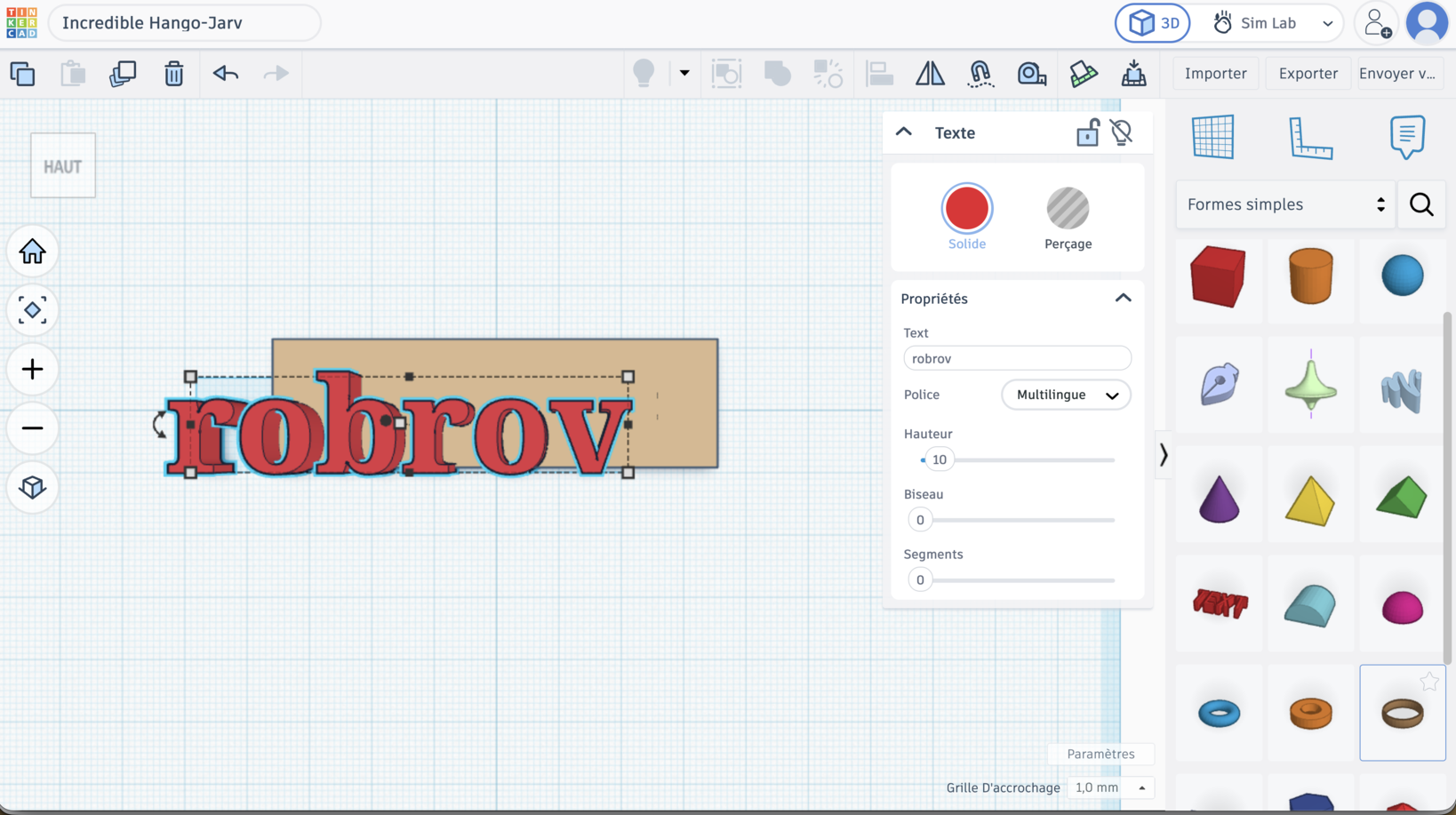
Ajoute une forme Texte, tape ton nom, pose-la sur la plaque.
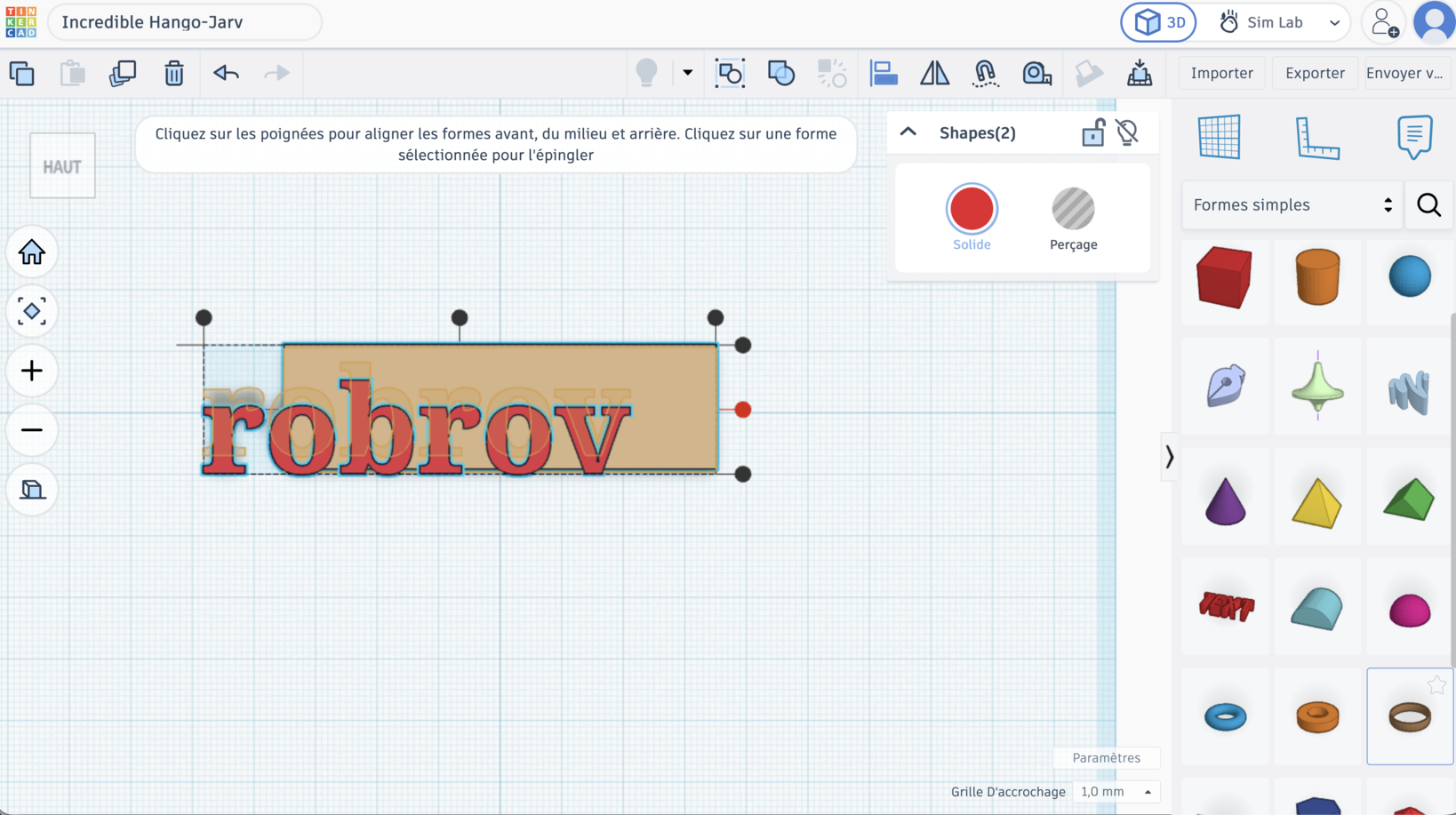
Centre-la avec l'outil Aligner, pas à l'œil.
Passe en vue de face : ton texte est posé au-dessus de la plaque. Descends-le avec la poignée d'altitude jusqu'à ce qu'il la traverse de part en part.
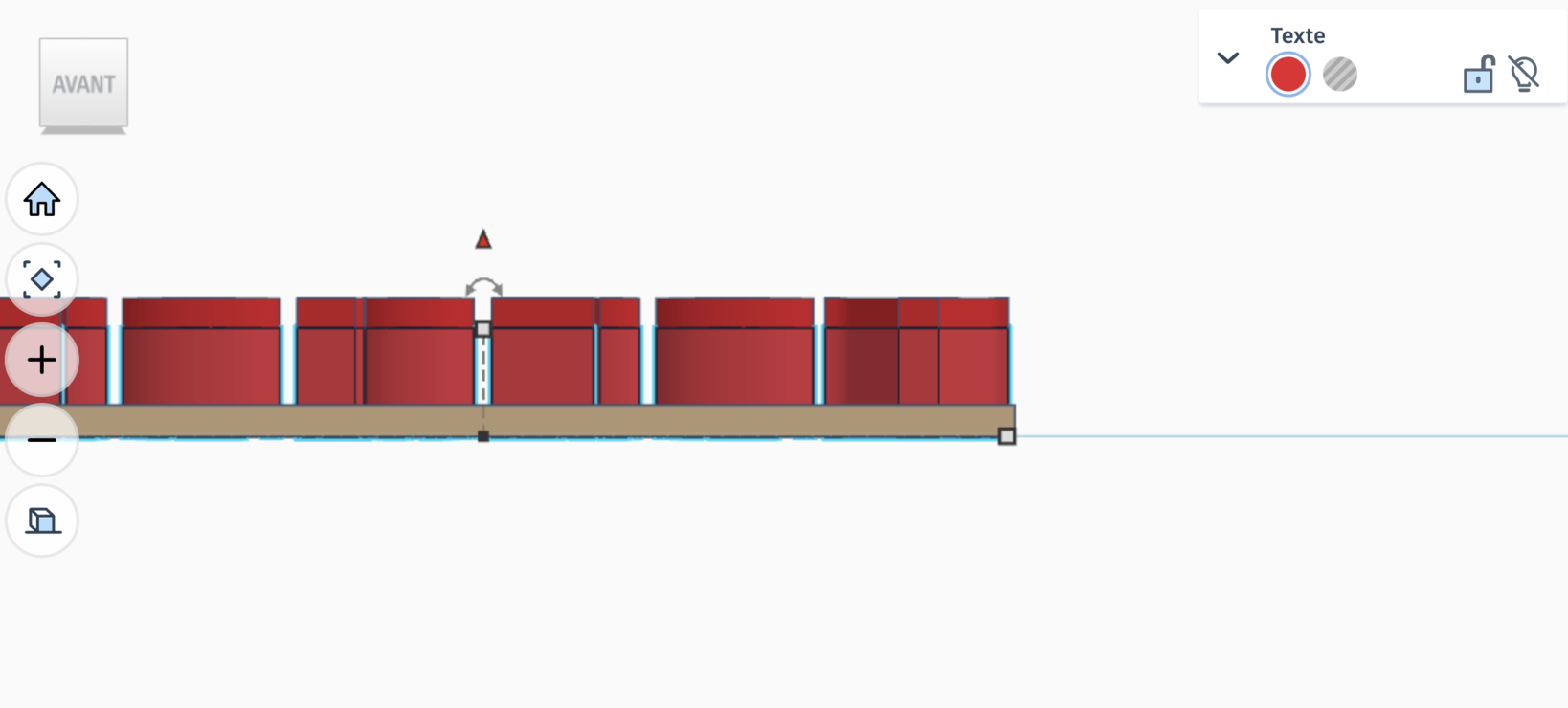
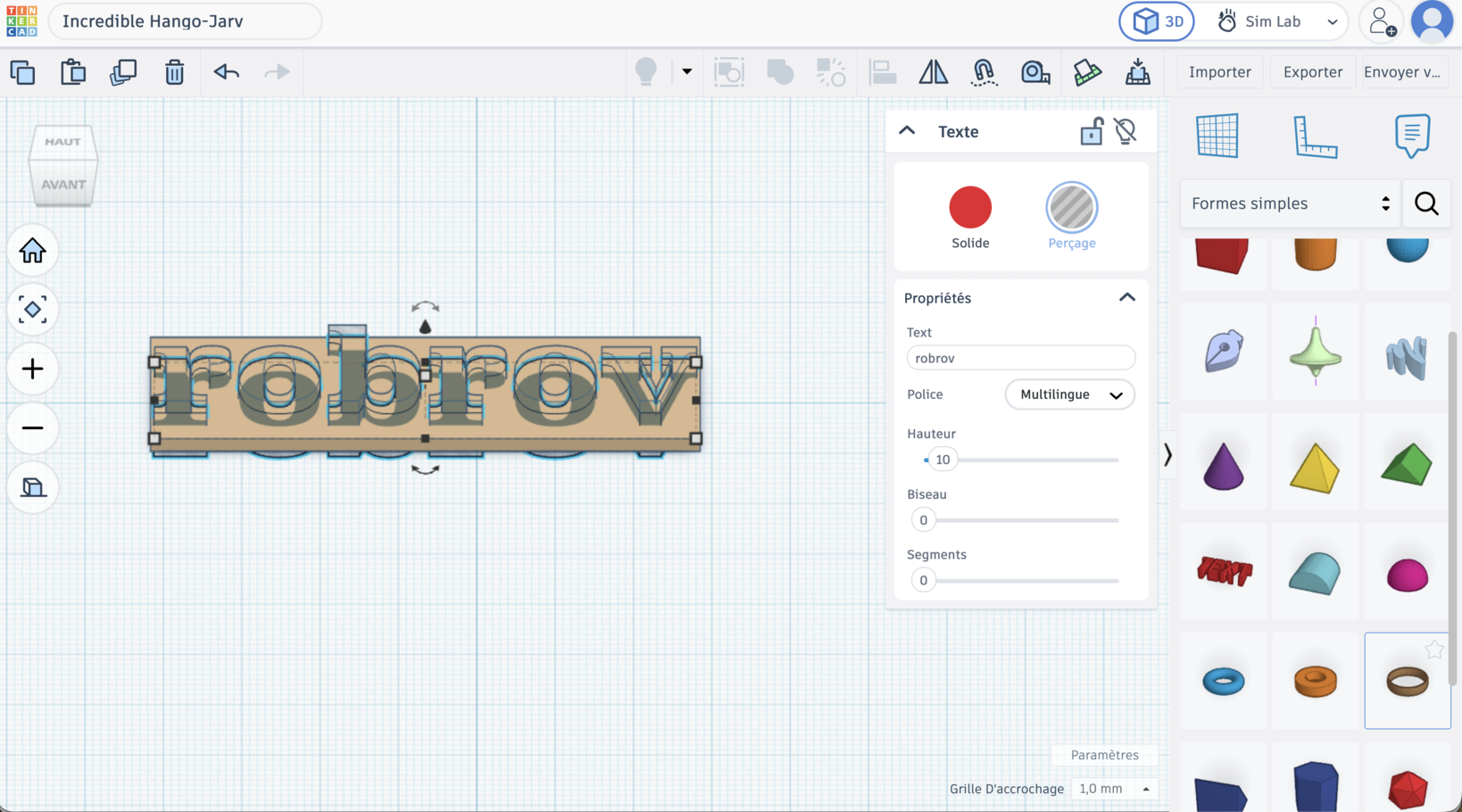
Passe le texte en Perçage : il devient transparent. Il ne s'imprimera pas, il creusera.
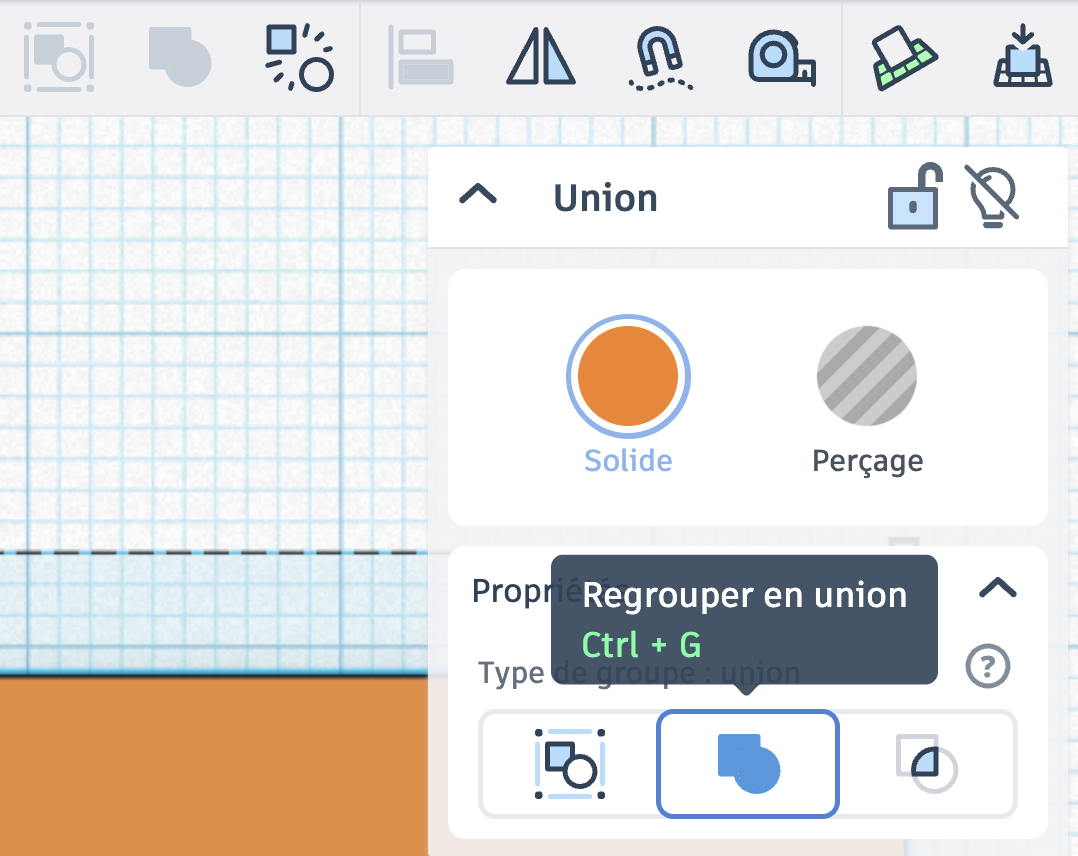
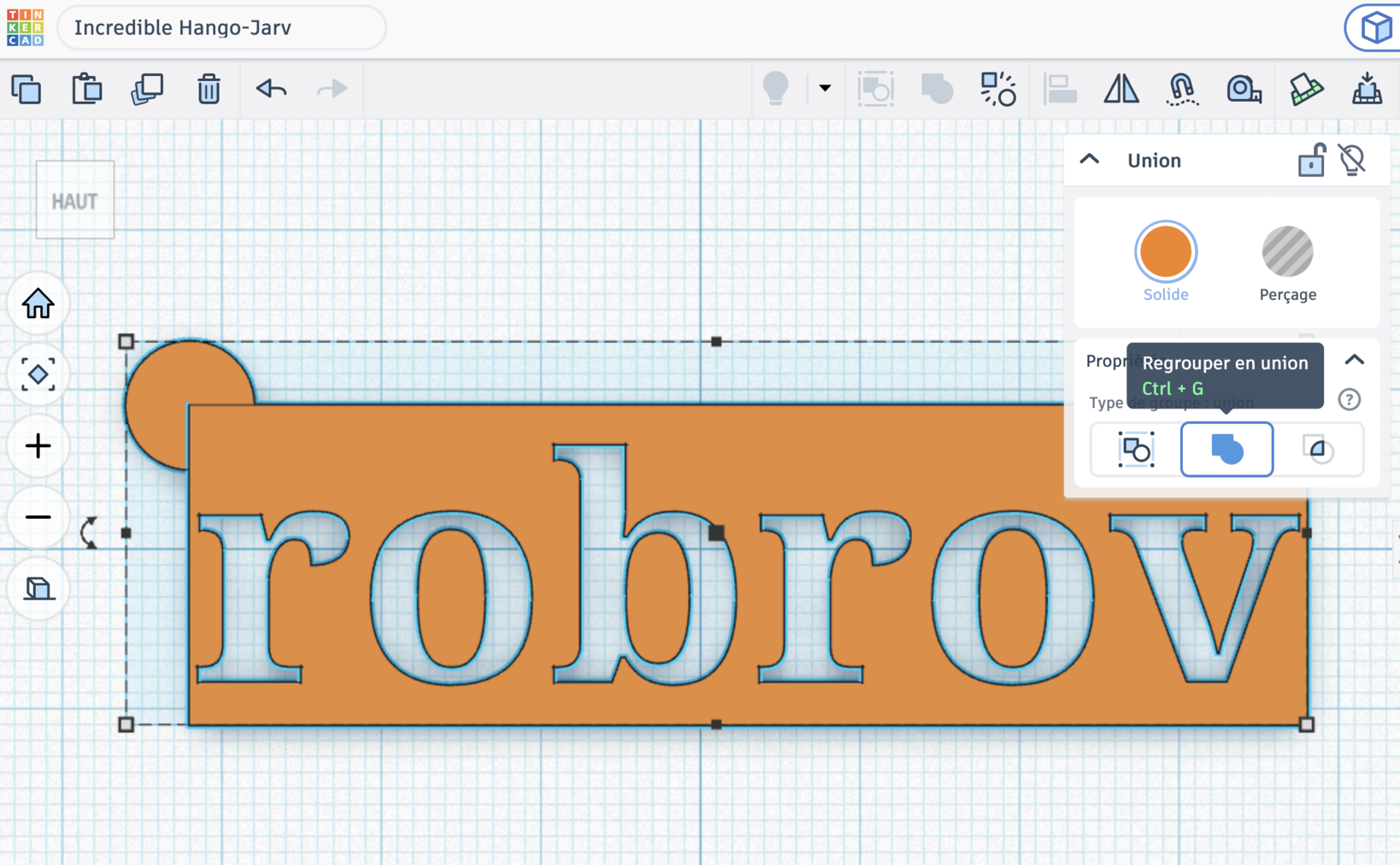
Sélectionne la plaque et le texte, puis Regroupe — Ctrl + G. L'icône est le carré et le rond soudés en une seule forme bleue.
Tes lettres sont découpées dans la plaque.
3. Ajoute ton trou de porte-clés
Il en faut deux, l'un dans l'autre.
Le premier reste Solide : pose-le à l'extrémité de la plaque, débordant du bord. C'est lui qui fabrique l'oreille arrondie.
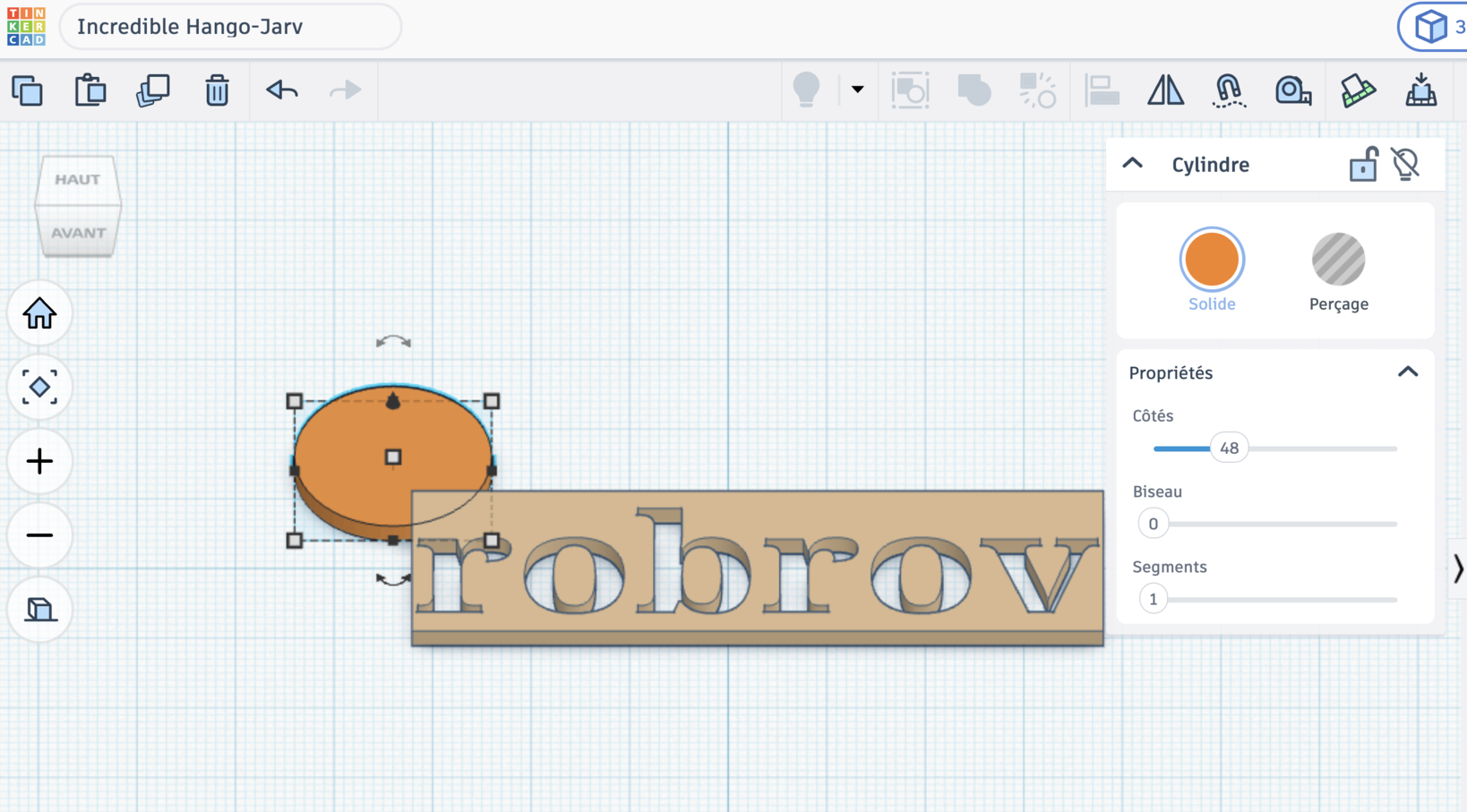
Le second passe en Perçage : plus petit, centré dans le premier — avec l'outil Aligner. C'est lui qui fait le trou.
Laisse de la matière
Au moins 3 mm entre le trou et le bord de l'oreille. Sinon l'anneau arrache le coin au premier trousseau de clés.
Sélectionne tout et regroupe une dernière fois : le trou est creusé pour de bon.
4. Vérifie avant d'exporter
Ton imprimante empile des couches de plastique, de bas en haut, et ne pose rien dans le vide.
Regarde ta plaque et réponds à deux questions.
Est-ce que tout tient ? Cherche les morceaux qui ne touchent plus rien. L'intérieur des lettres fermées — o, b, a, d — n'est relié à rien.
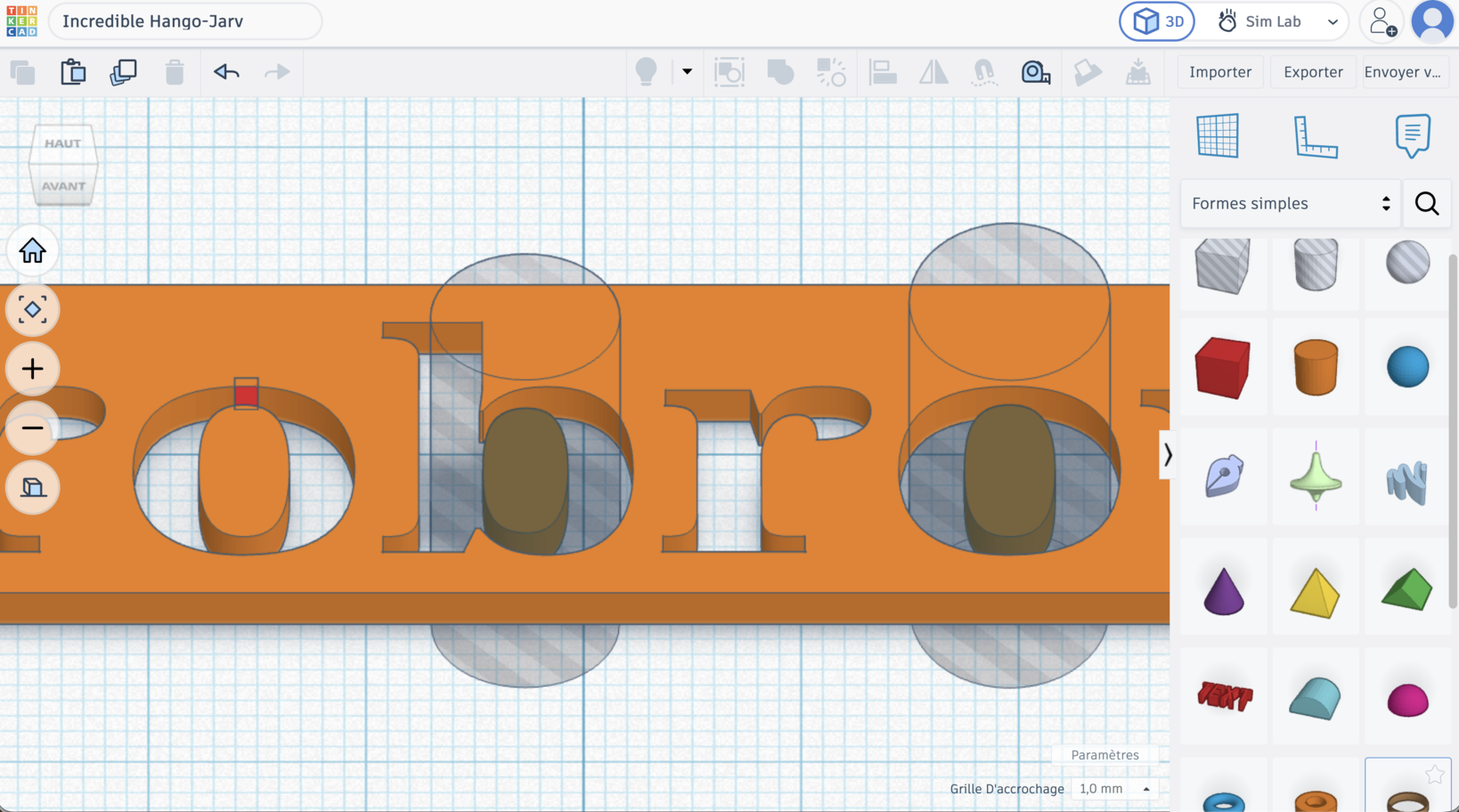
Deux façons de corriger :
- Relie l'îlot au reste de la plaque par un petit pont de matière
- Efface-le : pose un cylindre en perçage par-dessus, la lettre devient une boucle ouverte
Est-ce que tout s'imprime ? Rien ne doit flotter au-dessus du vide.
Deux fois oui ? Tu peux exporter.
5. Exporte ta plaque
Exporter → La forme sélectionnée → .STL
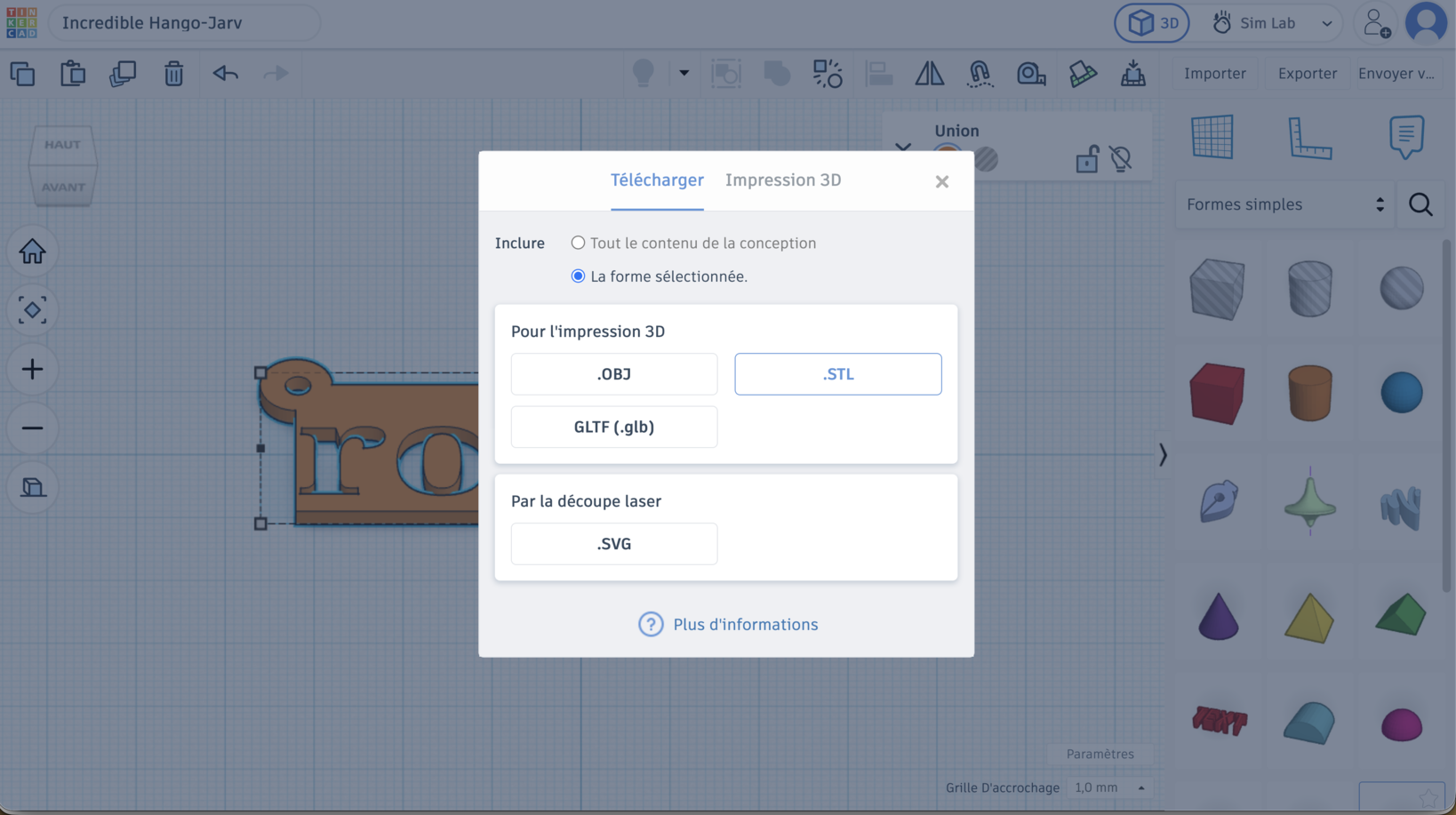
Nomme le fichier prenom-plaque.stl et dépose-le où l'animateur te l'indique.
Point de contrôle
Fais valider ta plaque avant d'exporter. Après, elle part à l'impression telle quelle.
6. Combien d'ordres pour ton rover ?
Liste ce que tu veux commander : avancer, reculer, gauche, droite, stop…
Puis les entrées de ta carte : les boutons A et B, les deux à la fois, le logo tactile, les broches P0, P1, P2. Il y en a assez.
Mais essaie de conduire en appuyant sur des boutons. Ta carte porte aussi un accéléromètre, qui mesure son inclinaison sur trois axes.
Cette carte-là ne monte jamais sur le rover
C'est ta télécommande. Elle reste dans ton bac entre les séances.
7. Lis les valeurs du capteur
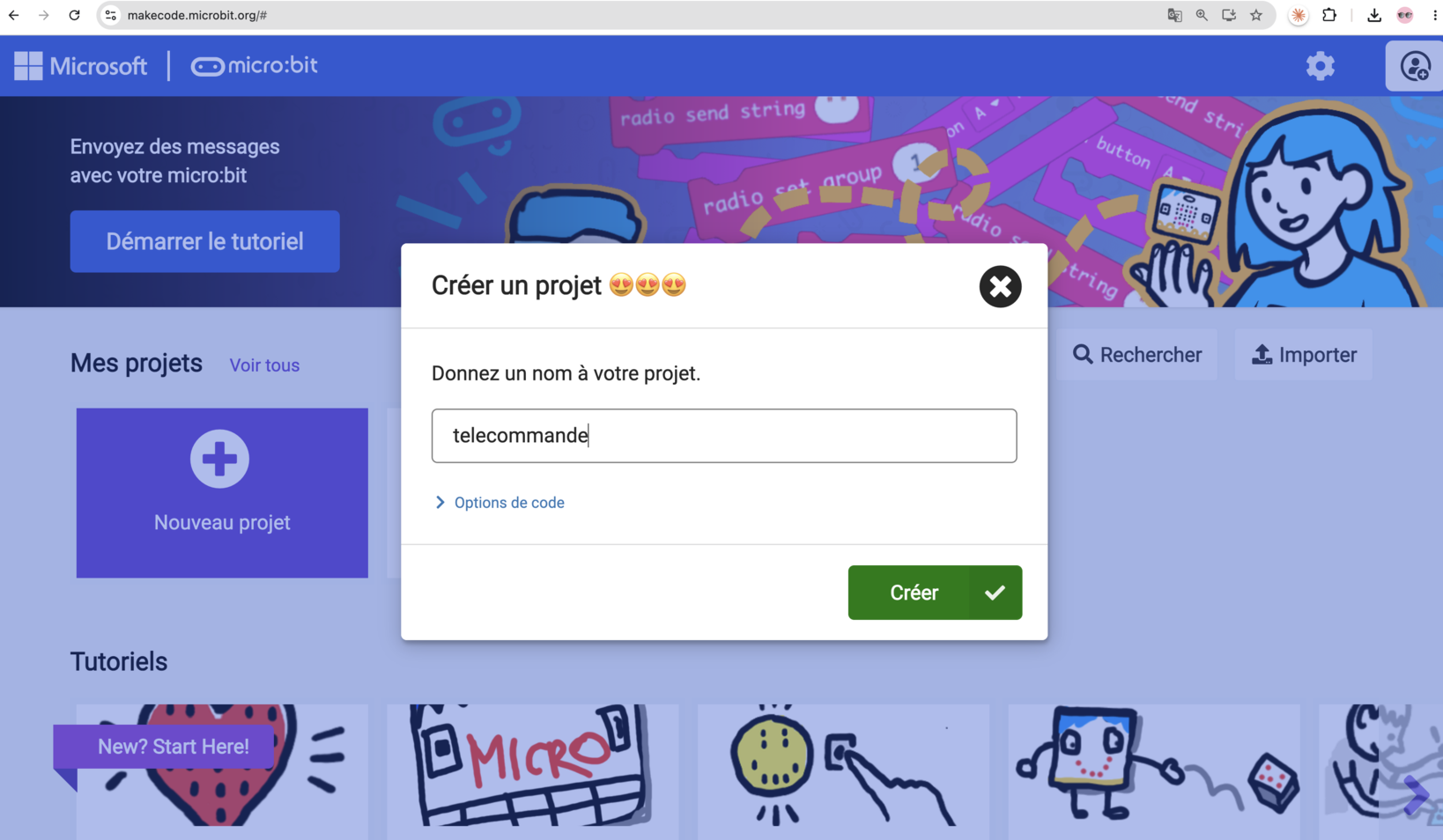
Nouveau projet MakeCode, nommé telecommande.
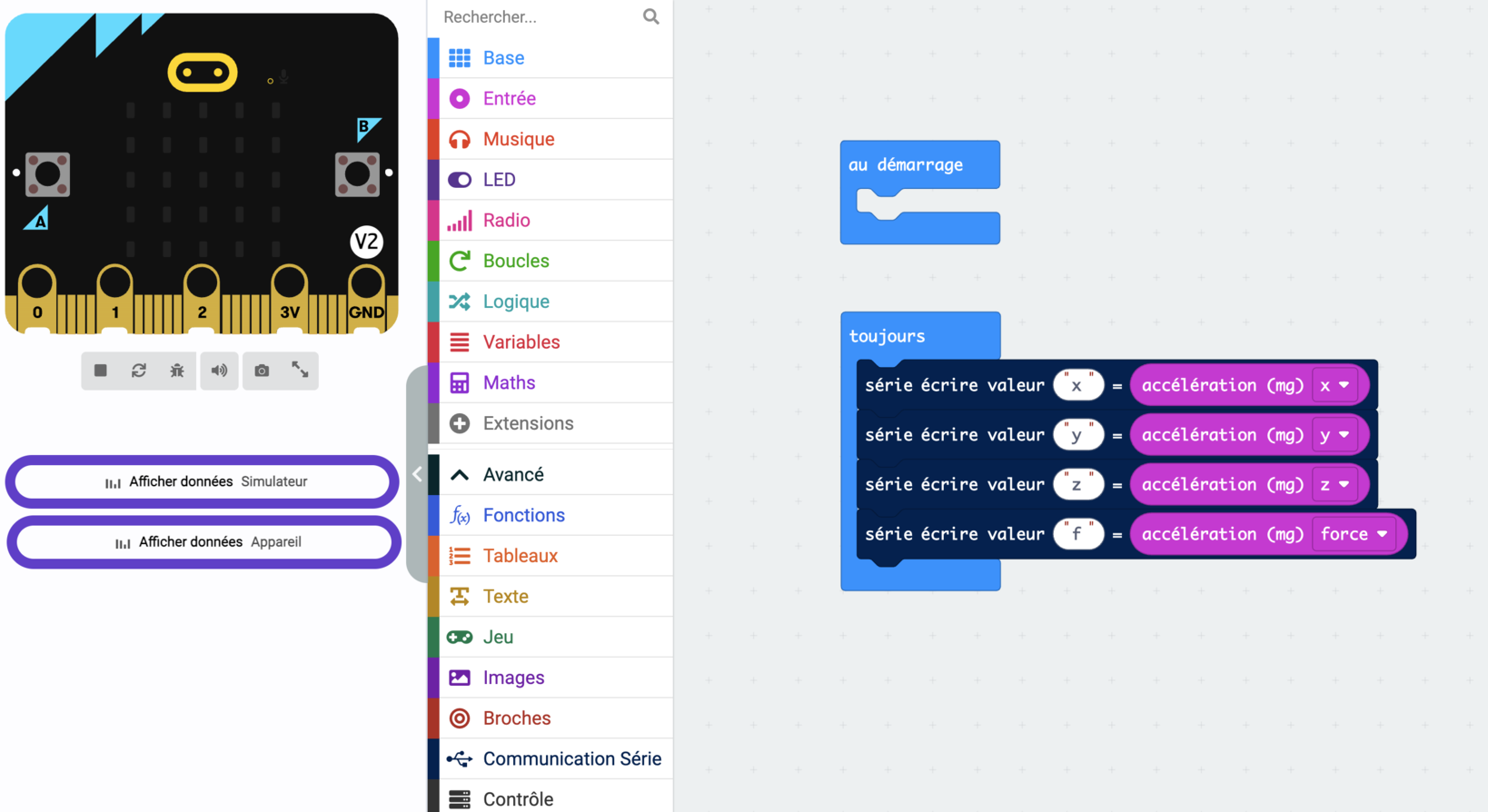
Regarde les chiffres avant de décider. Dans toujours, écris les quatre valeurs de l'accéléromètre :
La liaison série
série écrire valeur envoie les chiffres à ton ordinateur par le câble USB. USB débranché, la carte mesure toujours — mais plus personne ne l'écoute.
Téléverse, garde le câble branché, puis clique sur Afficher données Appareil. Penche la carte dans tous les sens.
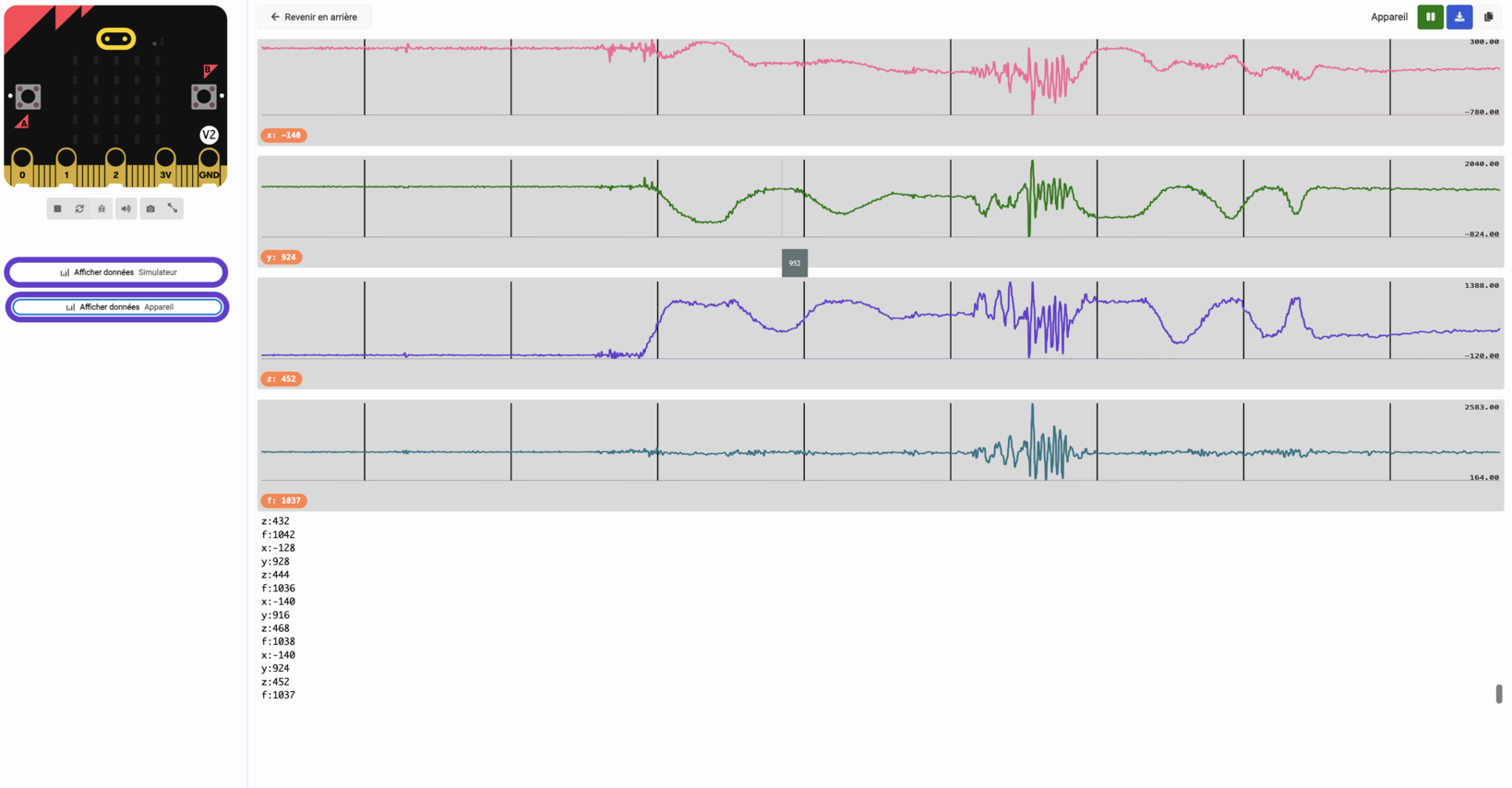
- Quelle courbe bouge quand tu penches vers l'avant ?
- Quelles valeurs quand la carte est à plat ?
8. Transforme la mesure en décision
Le capteur donne un nombre. Toi, tu veux une direction. Il te faut un seuil : à partir de quelle valeur décide-t-on que ça penche vraiment ?
Range d'abord la mesure dans une variable — une boîte nommée où tu poses une valeur pour la relire plus loin. Appelle-la tangage.
Puis décide avec si … alors, qui n'exécute une branche que si sa condition est vraie ; sinon attrape tout le reste.
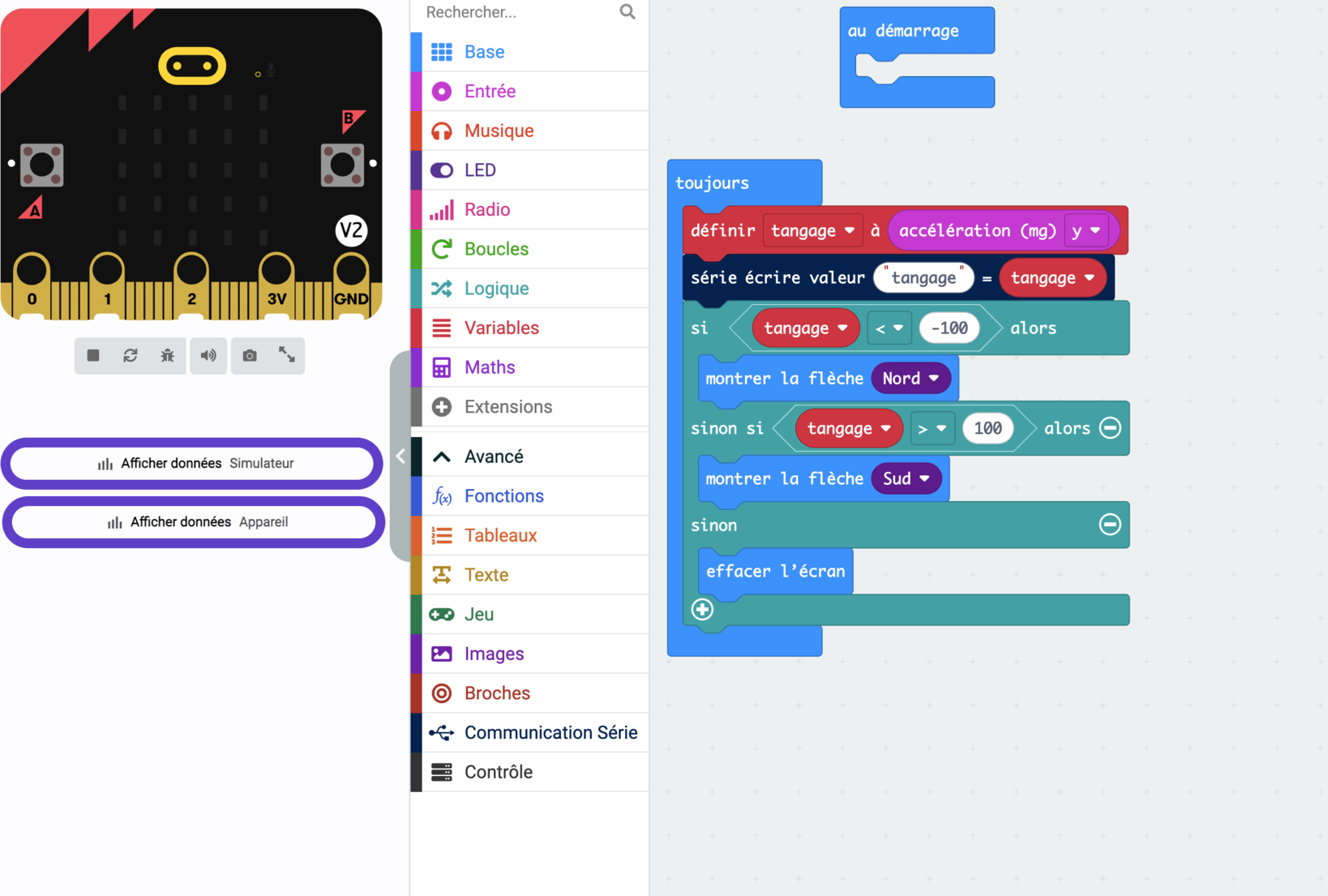
Note tes seuils dans le carnet : la séance 4 les reprendra tels quels.
À toi : ajoute le roulis
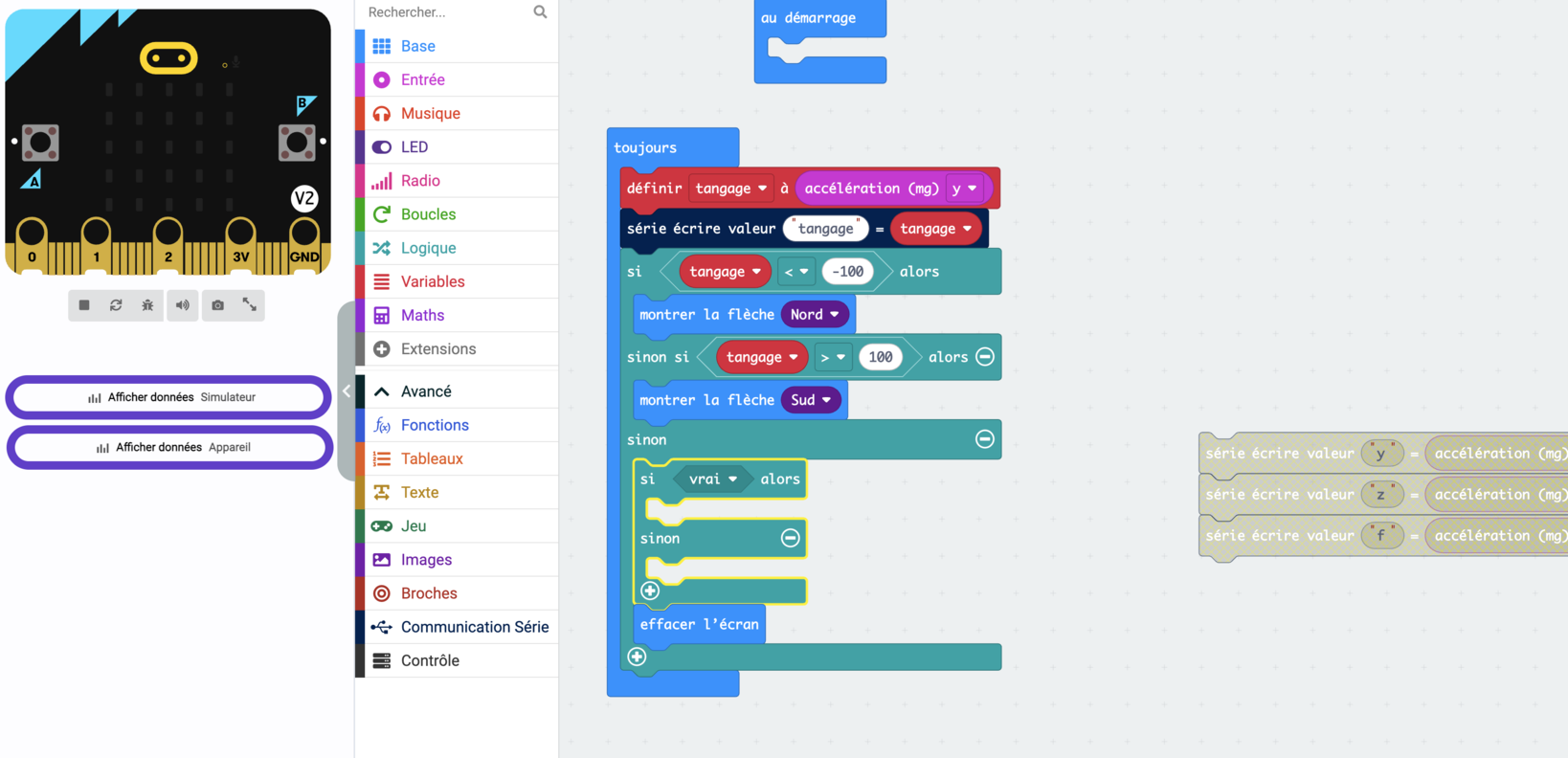
tangage gère l'avant et l'arrière. Pour la gauche et la droite, crée une seconde variable roulis sur l'axe x, et teste-la dans le sinon du premier test.
La solution
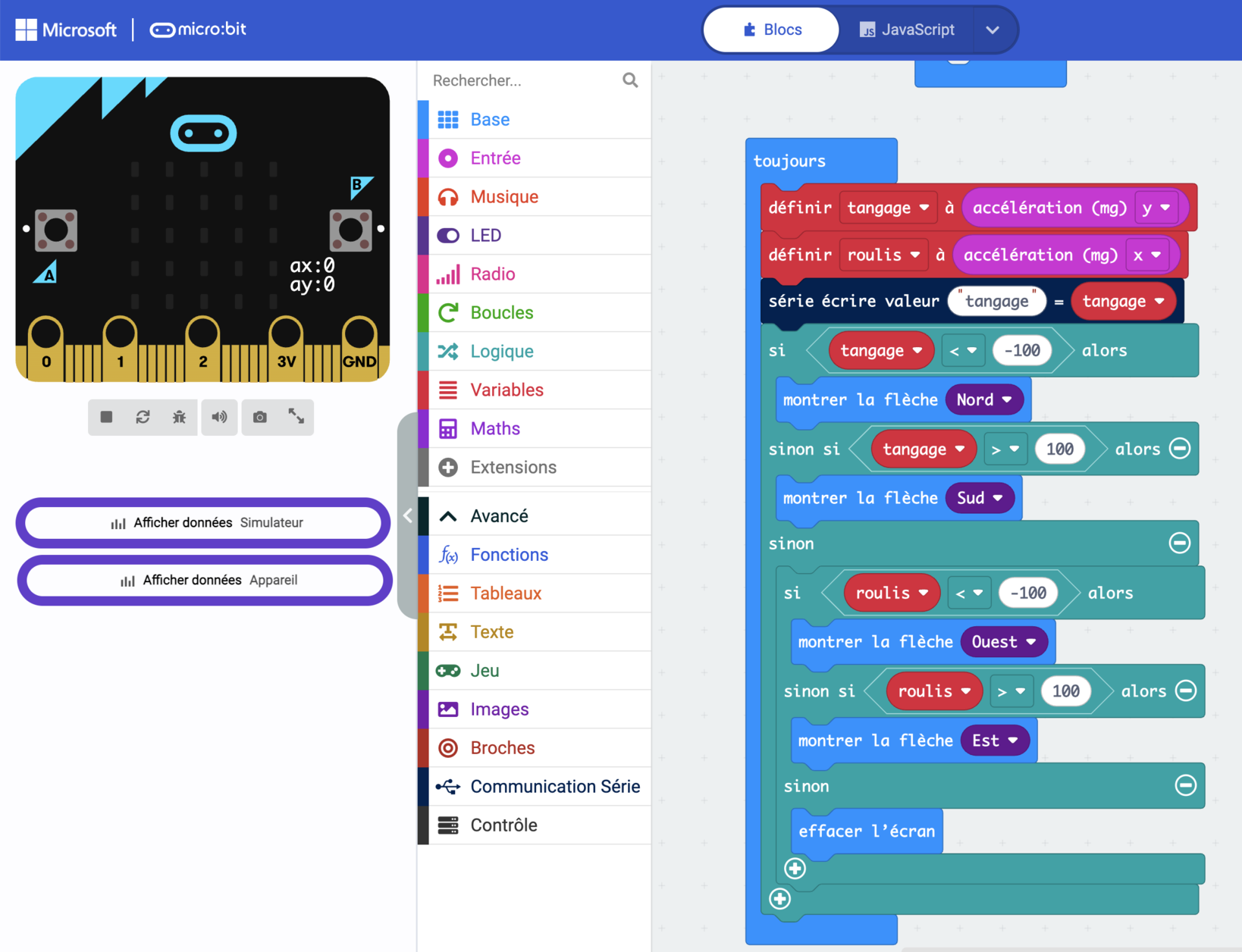
Le premier test vrai gagne : deux tests mis à la suite afficheraient deux flèches coup sur coup, et tu ne verrais que la dernière.
Remarque où descend effacer l'écran — tout au fond, là où aucun des deux tests n'a rien trouvé.
→ Les capteurs, et la décision
Ce que tu dois avoir à la fin
- Ta plaque exportée, nommée
prenom-plaque.stl, déposée au bon endroit - Aucun îlot détaché dans tes lettres fermées
- Tes cotes respectées : 70 × 20 × 2 mm
- Ta seconde carte reconnue comme ta télécommande
- Un programme qui affiche une flèche quand tu penches
- Tes seuils notés dans ton carnet de bord
Avant de partir
Seconde carte dans ton bac — elle revient la semaine prochaine. Accus en charge. Un coup d'œil à l'imprimante en sortant.