Modéliser et imprimer en 3D
Dessiner une pièce à l'écran et la tenir dans la main une heure plus tard. Entre les deux, deux outils : Tinkercad pour dessiner, le slicer pour traduire.
Tinkercad
Tu te connectes par tinkercad.com/joinclass, avec le code de classe et ton identifiant d'élève. Pas d'adresse mail : les comptes sont créés par l'animateur.
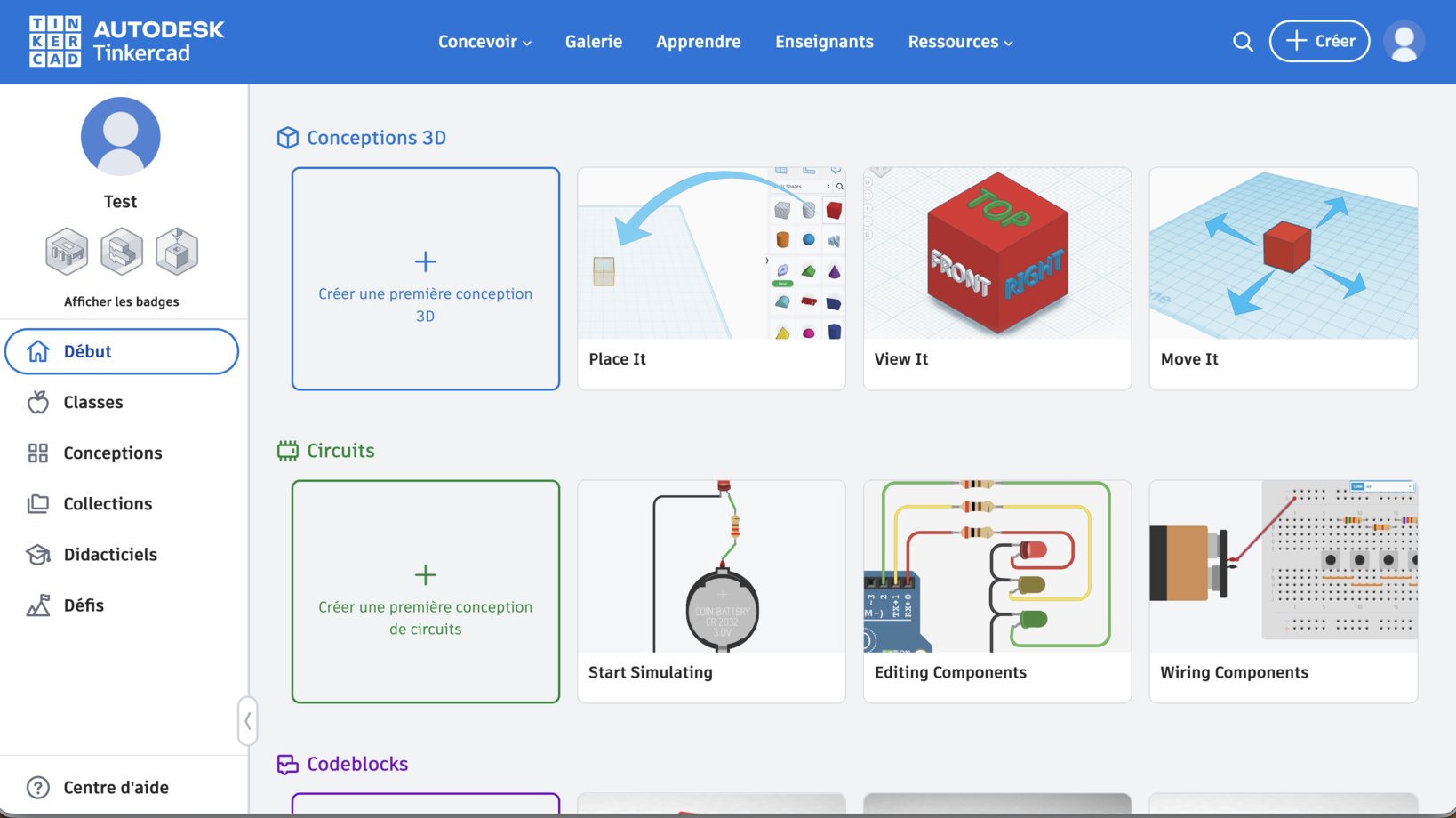
Conceptions 3D → Créer ouvre le plan de construction : la grille sur laquelle tu poses tes formes. Les unités sont des millimètres.
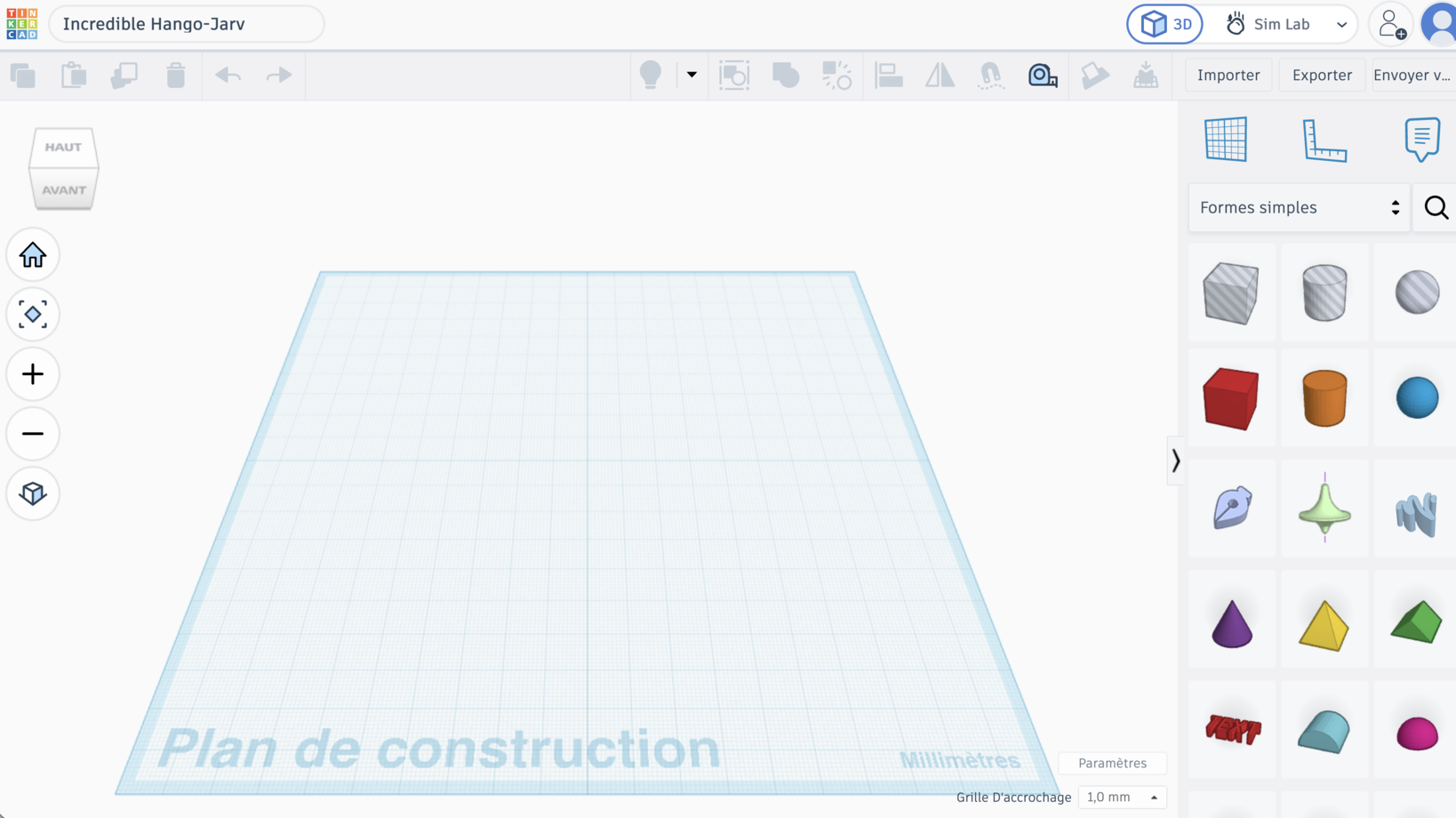
Les quatre gestes
Poser une forme : tu la fais glisser de la palette vers le plan.
La coter : le panneau de propriétés donne longueur, largeur, hauteur. Tape les valeurs, ne les ajuste pas à la souris : la souris ne tombe jamais juste.
Percer : toute forme peut passer de Solide à Perçage. Une forme en perçage ne s'imprime pas : elle creuse ce qu'elle touche. C'est comme ça qu'on fait un trou.
Regrouper : Ctrl + G. Les formes sélectionnées deviennent une seule pièce, et les perçages sont creusés pour de bon.
Regroupe en dernier
Tant que tu n'as pas regroupé, tu peux tout déplacer et tout recoter. Après, c'est un bloc.
Les îlots détachés
Dès que tu perces une forme de part en part, demande-toi ce qui reste accroché à quoi.
Le cas classique est le texte découpé : l'intérieur des lettres fermées (o, b, a, d, p) n'est relié à rien. Sur l'écran, ça se voit à peine. À l'impression, ces îlots se détachent, ou s'impriment à côté comme de petites pièces séparées.
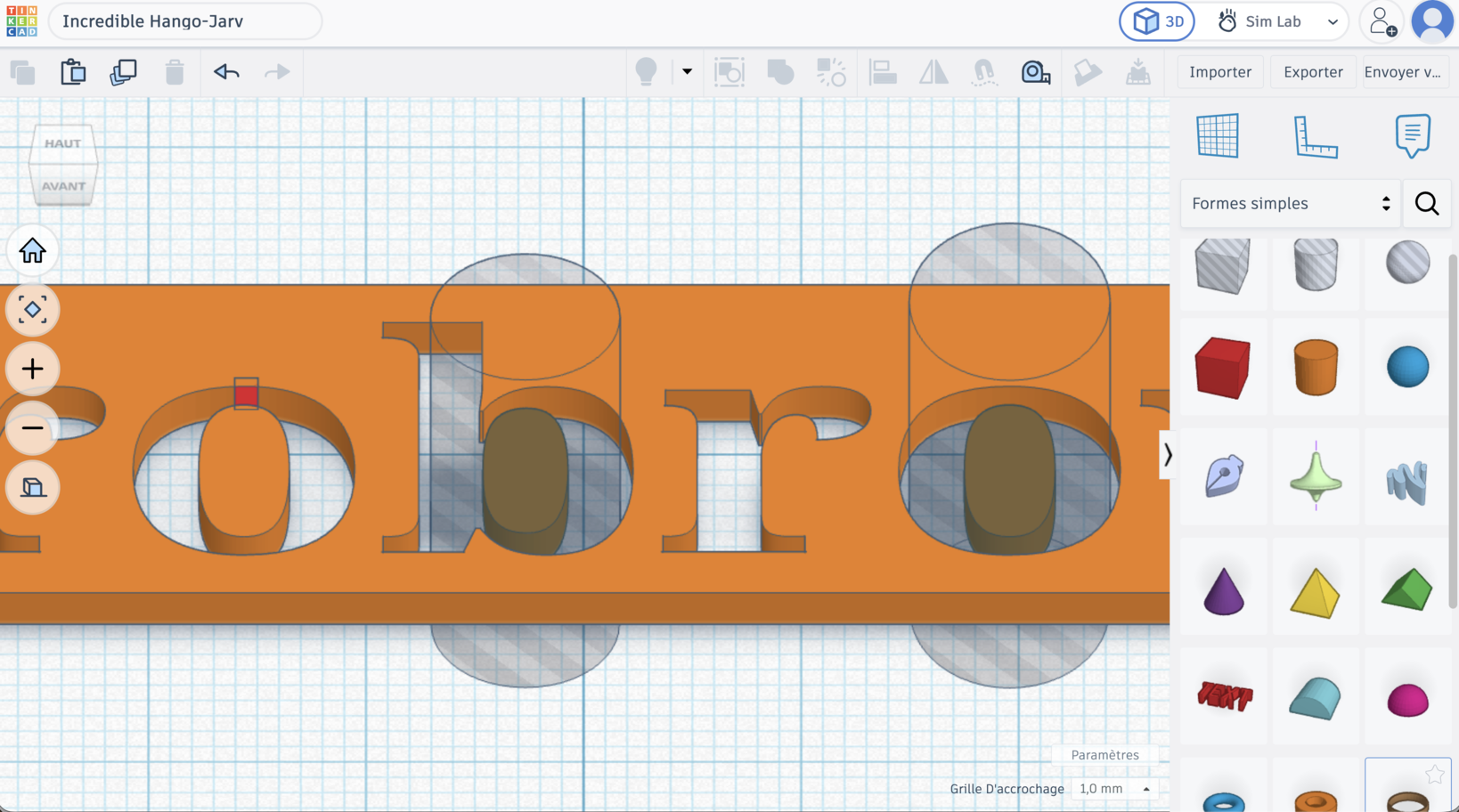
Deux façons de s'en sortir :
- Relier l'îlot au reste de la pièce par un pont de matière. C'est ce que font les typographies dites « au pochoir »
- Effacer l'îlot, en posant une forme en perçage par-dessus
La règle vaut au-delà du texte : une pièce imprimée est d'un seul tenant, ou elle est plusieurs pièces.
Aligner plutôt que viser
Tinkercad a un outil Aligner : tu sélectionnes plusieurs formes, et des poignées apparaissent pour les caler à gauche, au centre, à droite, devant, au milieu, derrière.
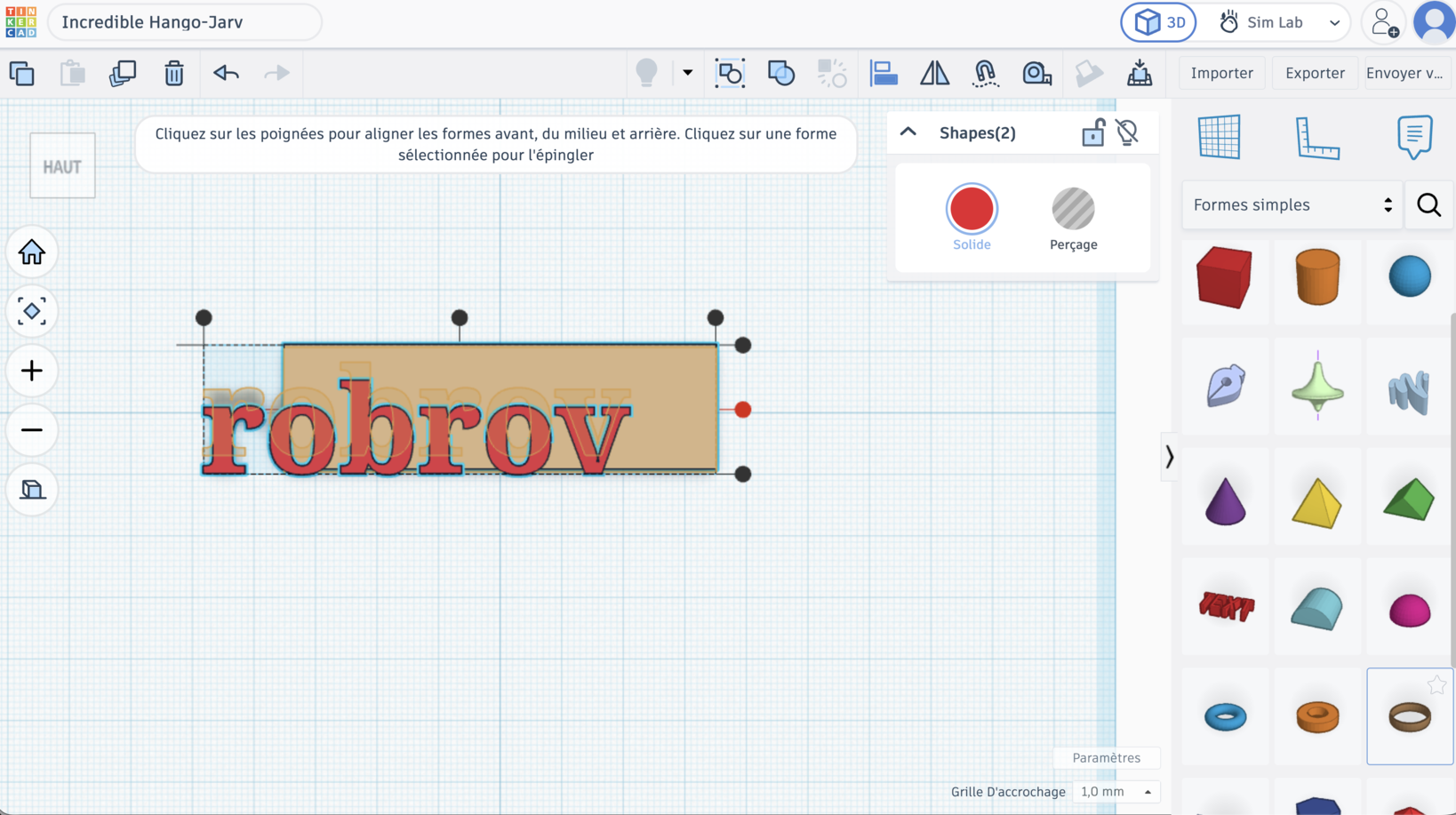
Centrer à la souris donne toujours un décalage d'un demi-millimètre qu'on ne voit qu'une fois la pièce imprimée.
La vue de face, et l'altitude
Toute forme posée dans Tinkercad a une altitude : sa hauteur au-dessus du plan de construction. Vue de dessus, rien ne la trahit : deux formes qui paraissent superposées peuvent très bien flotter l'une au-dessus de l'autre.
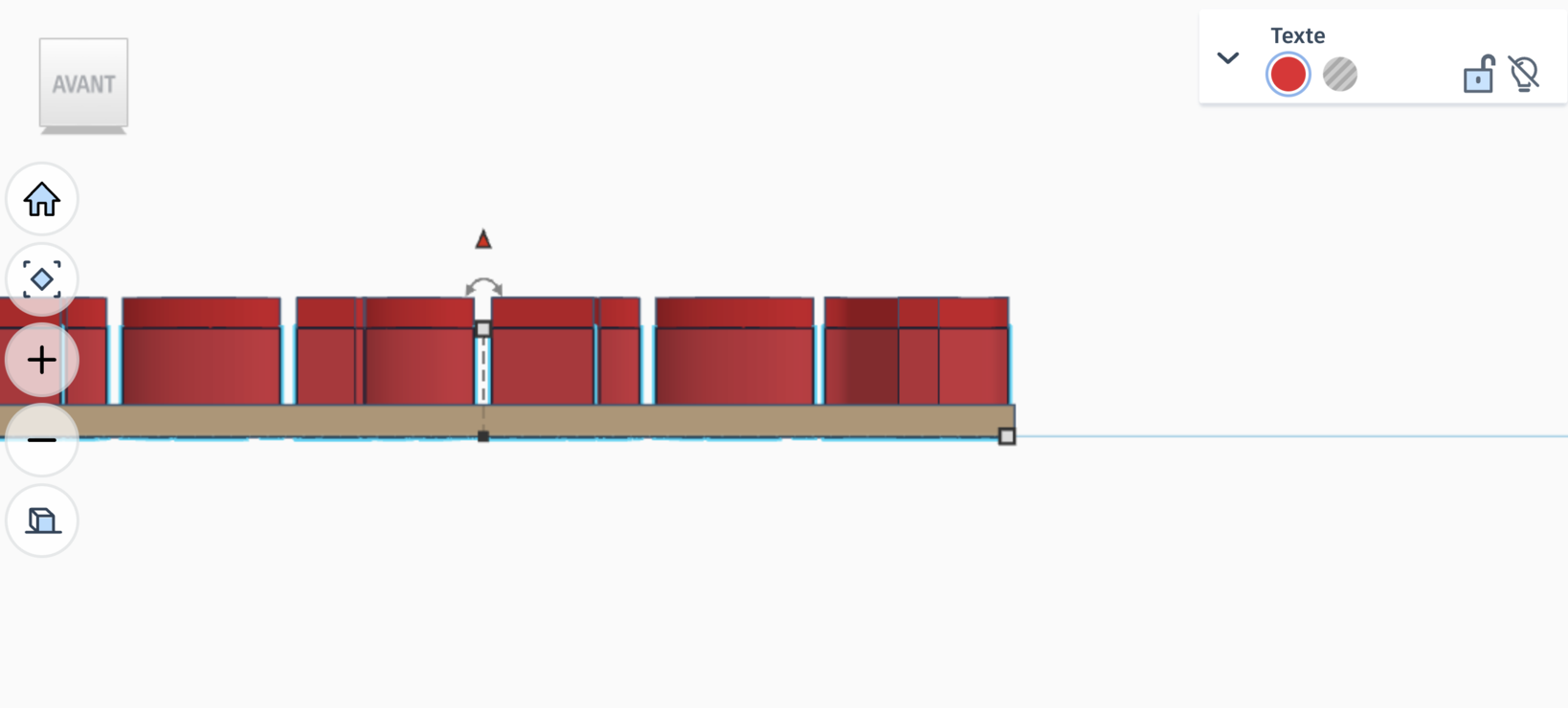
La poignée au sommet de la forme sélectionnée règle cette altitude. C'est elle qui décide si un texte est posé sur une plaque ou s'il la traverse, et donc si le perçage découpera quelque chose.
Passe en vue de face avant chaque groupement. C'est la seule qui montre les épaisseurs, les reliefs et ce qui surplombe dans le vide.
Partir d'une esquisse
Trois outils de Formes simples partent d'un dessin à plat :
| Outil | Tu dessines | Tinkercad | Pour |
|---|---|---|---|
| Faire pivoter l'esquisse (révolution) | La moitié du profil, contre l'axe | Le fait tourner | Roue, moyeu, bouchon |
| Extruder l'esquisse (extrusion) | Le contour vu de dessus | Le fait monter tout droit | Plaque, pare-chocs, fourche |
| Scribble (esquisse libre) | À main levée | Lui donne une Hauteur | Logo, forme sans cote |
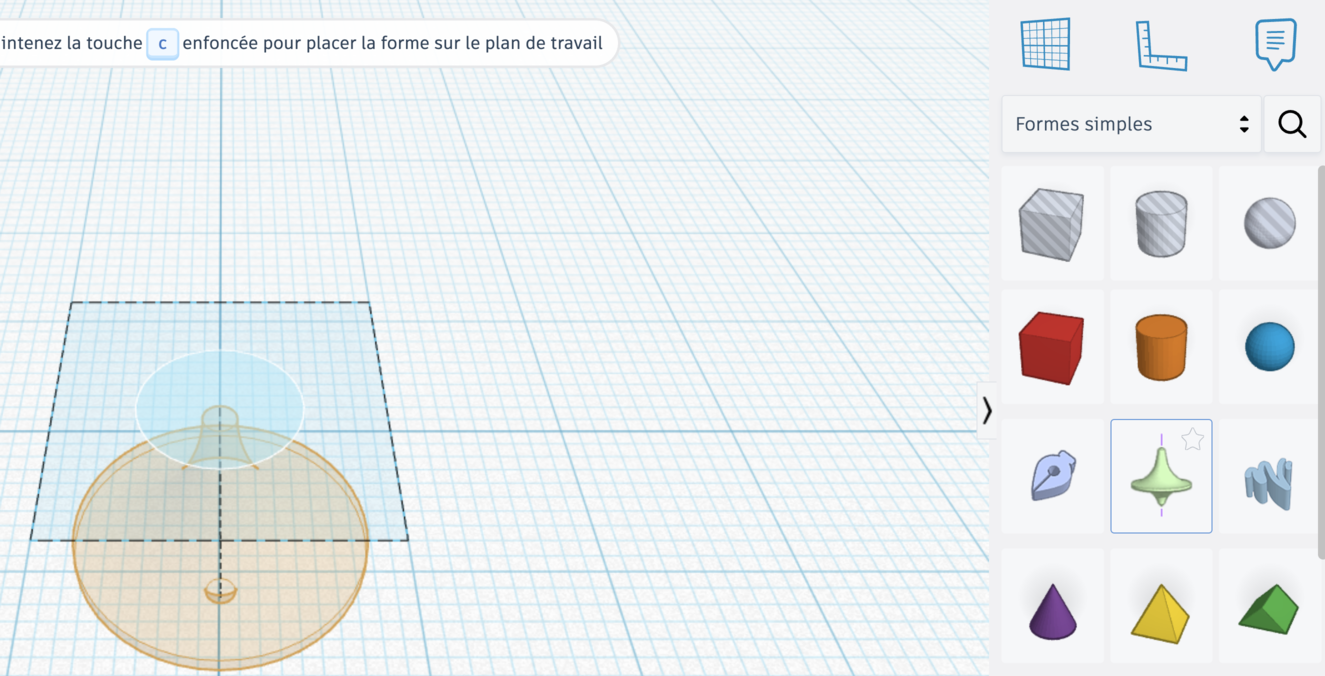
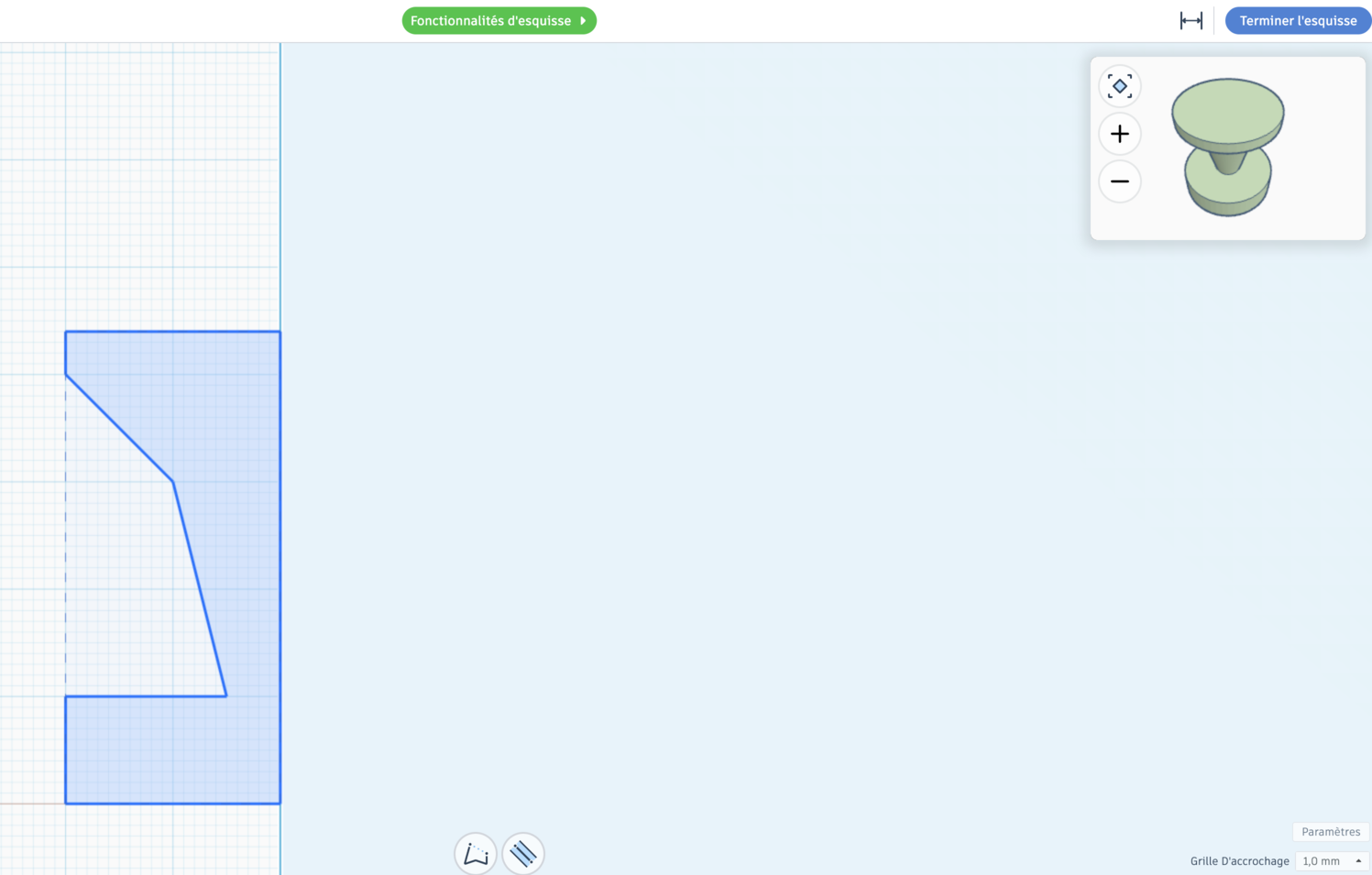
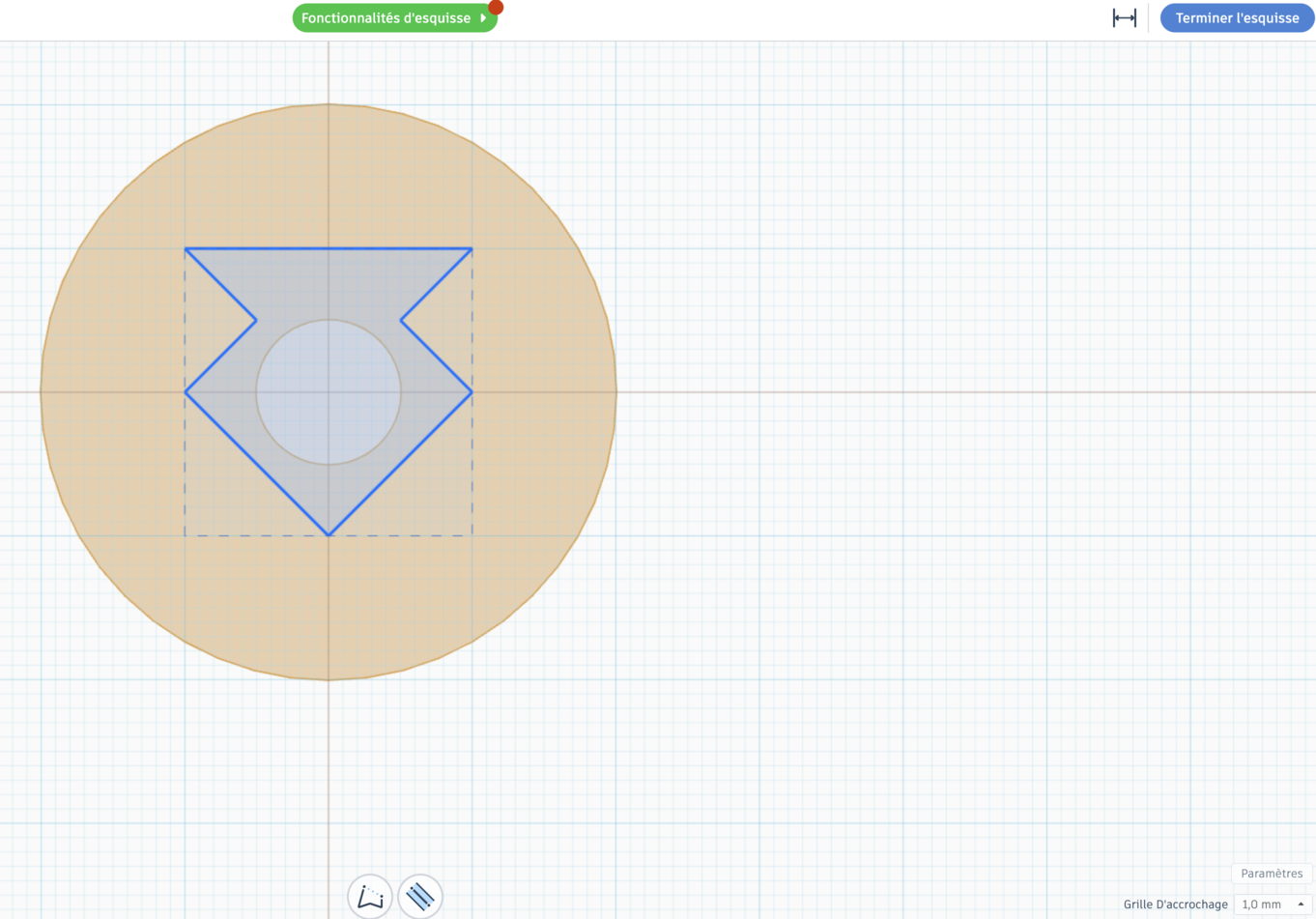
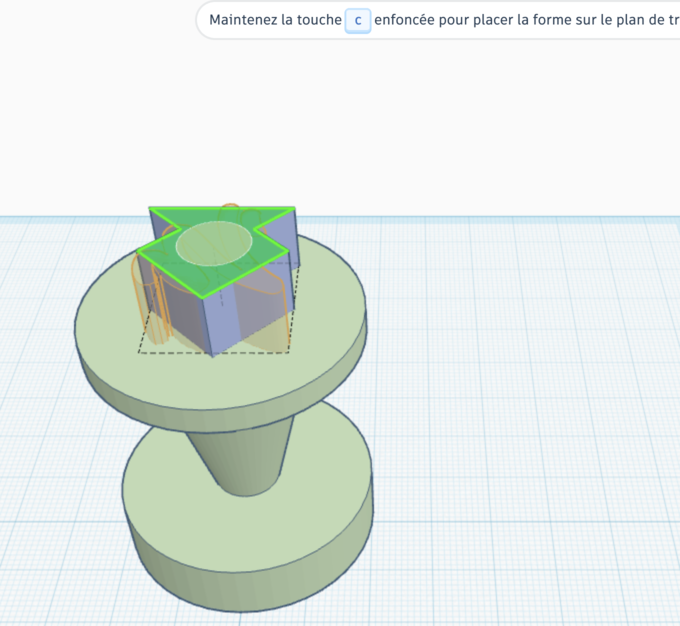
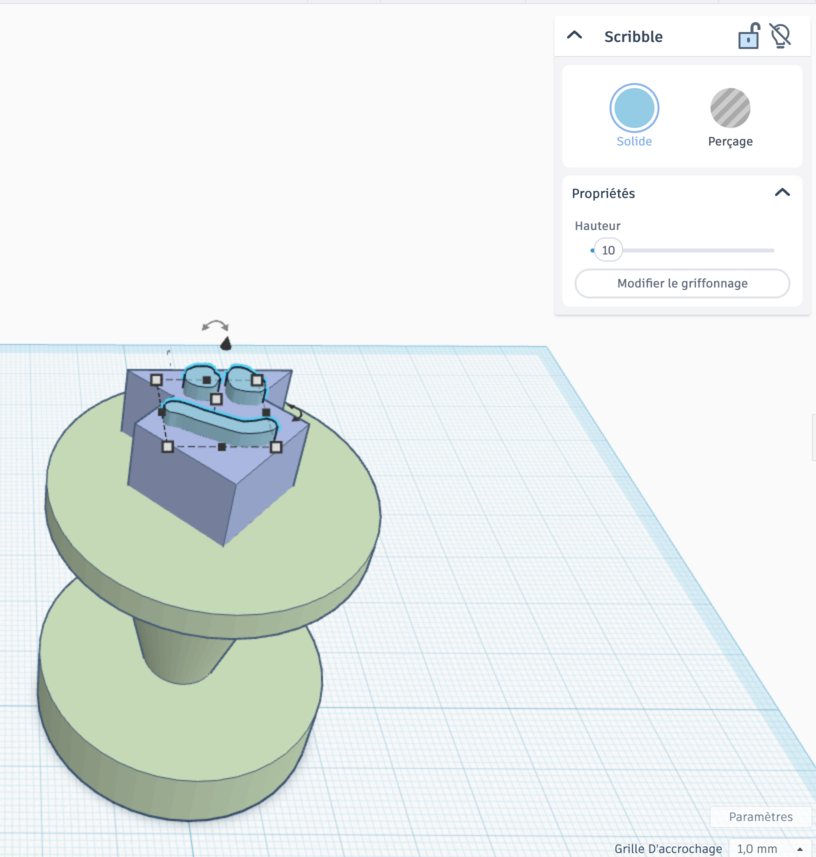
On quitte l'éditeur par Terminer l'esquisse.
Trouver une pièce qui existe
Des milliers de pièces sont partagées dans la galerie de Tinkercad. Cherche par exemple servo arm, TT motor mount, gripper.
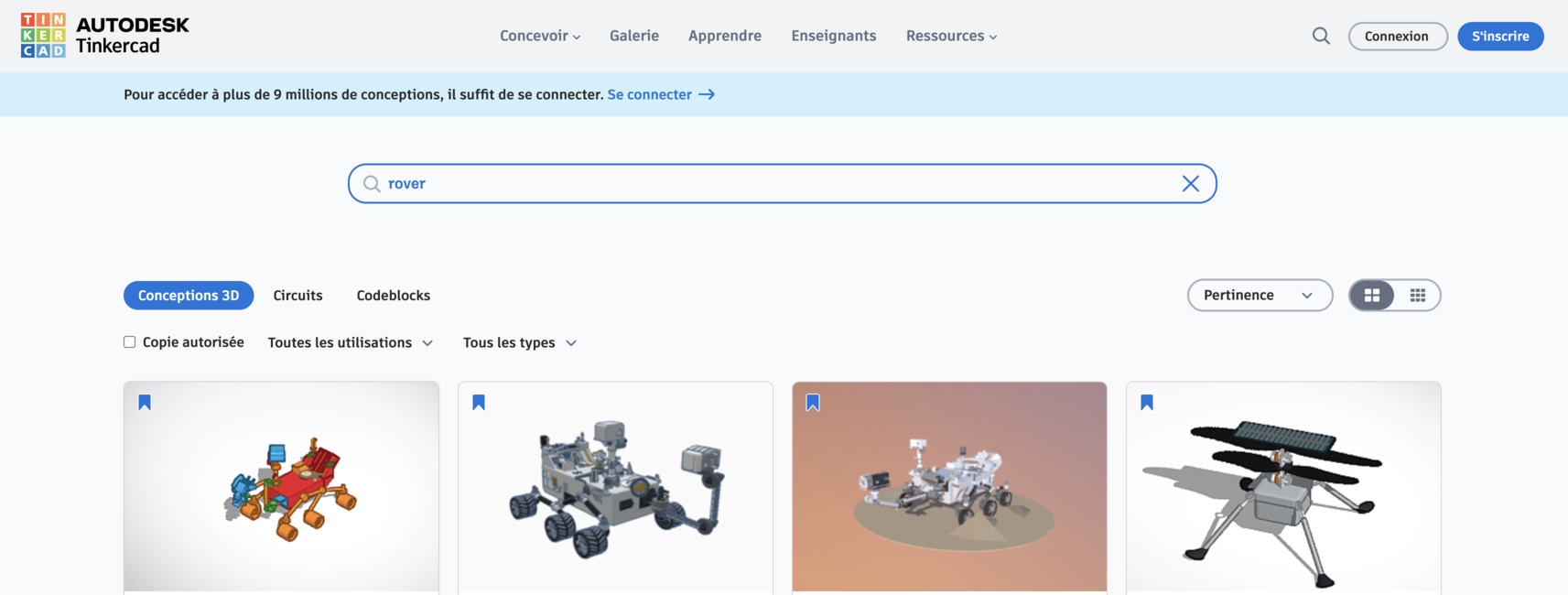
Coche Copie autorisée : tu ne vois plus que les pièces que tu as le droit de copier et de modifier. Garde le nom de leur auteur, pour le citer.
Importer et modifier une pièce
Une pièce trouvée en ligne ou fournie par l'animateur arrive en fichier .STL. Importer, en haut à droite, puis choisis le fichier.
- Les unités : un fichier dessiné en pouces arrive 25,4 fois trop petit. En cas de doute, regarde les cotes affichées.
- L'échelle : la taille voulue divisée par la taille affichée, × 100. Elle change toutes les cotes ensemble, sans déformer la pièce.
- Couper : pose une forme en Perçage sur la partie à enlever, sélectionne les deux, puis Regrouper.
- Ajouter : pose une forme Solide (un texte, un cylindre), puis Regrouper.
Si la pièce vient de quelqu'un d'autre, garde le nom de son auteur pour le citer.
S'ajuster sur une pièce qui existe
Une pièce qui coiffe, entoure ou porte un composant se dessine à partir de ses cotes réelles.
- Mesure le composant au pied à coulisse : chaque capteur, chaque moteur est un peu différent.
- Ajoute le jeu : 0,3 à 0,5 mm sur chaque cote intérieure. Une pièce qui fait exactement la cote ne rentre pas.
- Garde le jeu qui a marché : il resservira.
Trop serré, trop lâche
Trop serré : lime l'intérieur. Trop lâche : un morceau de ruban adhésif. On ne réimprime pas pour un demi-millimètre.
Exporter
Regroupe d'abord toutes les formes de la pièce, puis sélectionne le groupe.
Exporter → La forme sélectionnée → .STL
Tout regrouper avant d'exporter
Seule la forme sélectionnée part dans le fichier. Une révolution, une extrusion et un Scribble posés l'un sur l'autre restent trois formes tant qu'on ne les regroupe pas : on n'en imprimerait qu'une.
Le .STL est le format que comprennent toutes les imprimantes 3D. Les autres servent à autre chose : .OBJ et .glb pour l'image de synthèse, .SVG pour la découpe laser.
L'impression
Le principe : on ajoute, on n'enlève pas
Une imprimante 3D dépose du plastique fondu couche par couche, de bas en haut. C'est l'inverse de la découpe du carton, où on retire de la matière.
Une pièce casse entre ses couches
Les couches sont collées les unes aux autres, et ce collage est moins solide que le plastique lui-même. Une pièce se rompt donc presque toujours entre deux couches.
Conséquence directe : on oriente une pièce pour que les efforts qu'elle subira soient dans le plan des couches, pas perpendiculaires.
Le slicer
L'imprimante n'exécute pas ton modèle : elle exécute des déplacements. Le slicer tranche ta pièce en couches et écrit la liste des mouvements à exécuter. Ce fichier s'appelle du G-code : une ligne par ordre, du genre « va en X 20 Y 35 en poussant du plastique ». C'est lui qu'on envoie à l'imprimante.
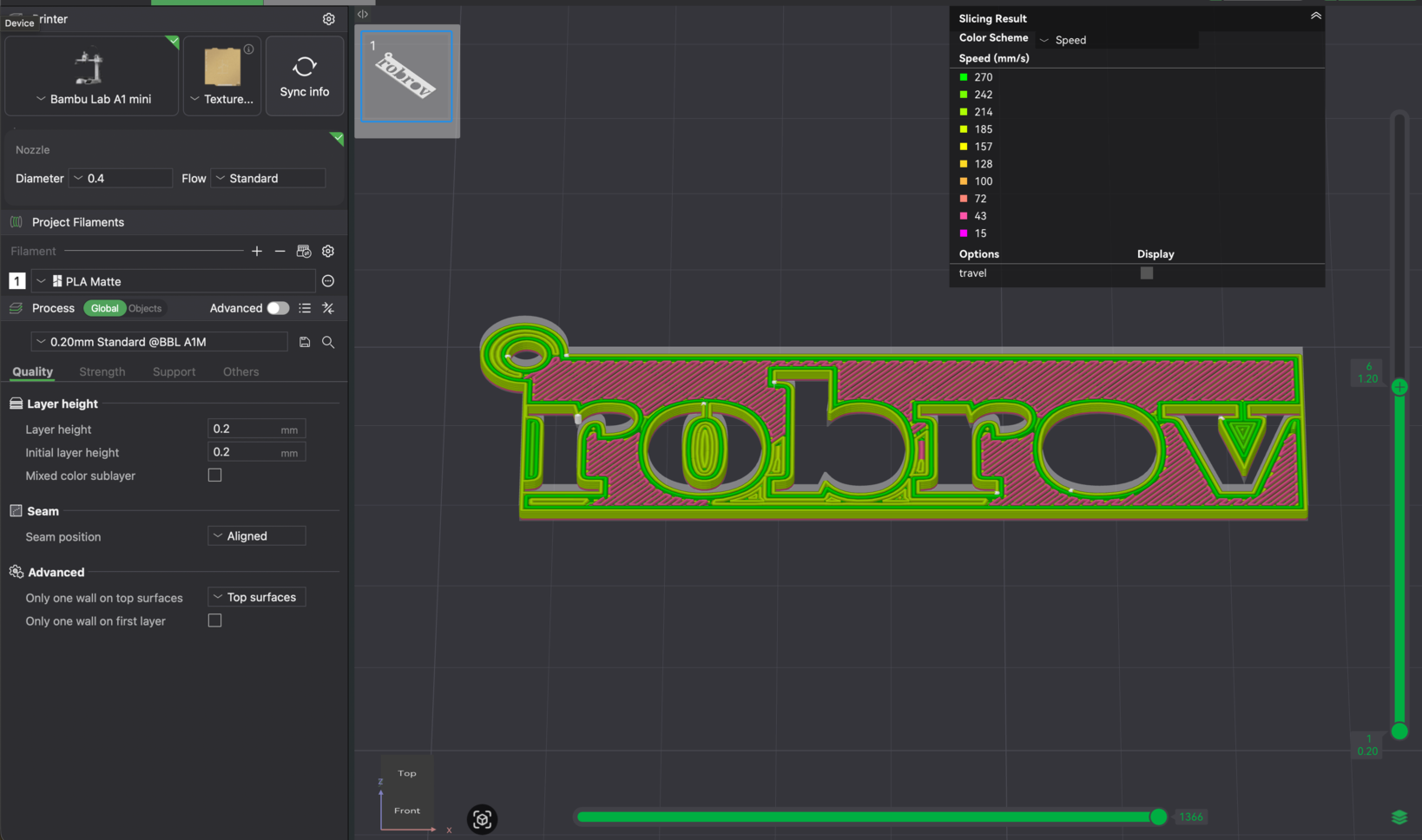
Trois réglages :
| Réglage | Ce que ça change |
|---|---|
| Hauteur de couche | Plus fin = plus beau et plus long. 0,2 mm est le compromis courant |
| Remplissage | Une pièce n'est pas pleine : l'intérieur est un maillage. Plus de remplissage = plus solide et plus lent |
| Adhérence | Si la première couche ne colle pas au plateau, tout le reste rate |
Un plateau partagé est un risque partagé
Quand plusieurs pièces partagent un plateau, une pièce qui se décolle peut faire rater ses voisines. C'est pour ça qu'on vérifie la disposition collectivement avant de lancer.
Estimer la durée d'impression
Sans installer de slicer : Kiri:Moto, dans le navigateur, gratuit et sans compte.
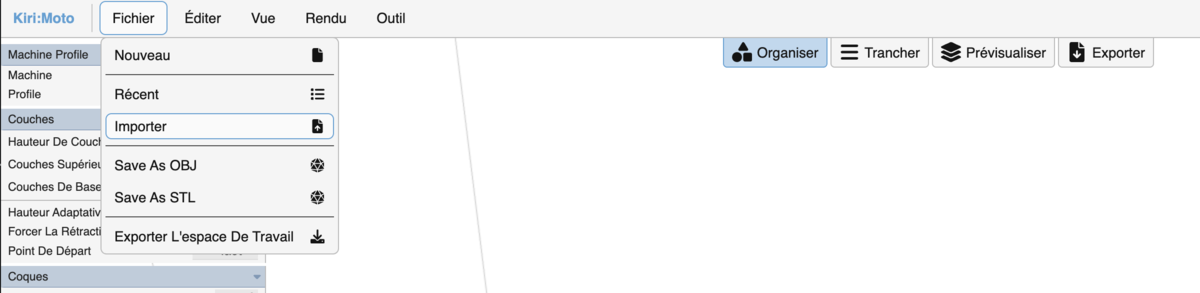
Ouvre grid.space/kiri, puis Fichier → Importer → ton .STL.
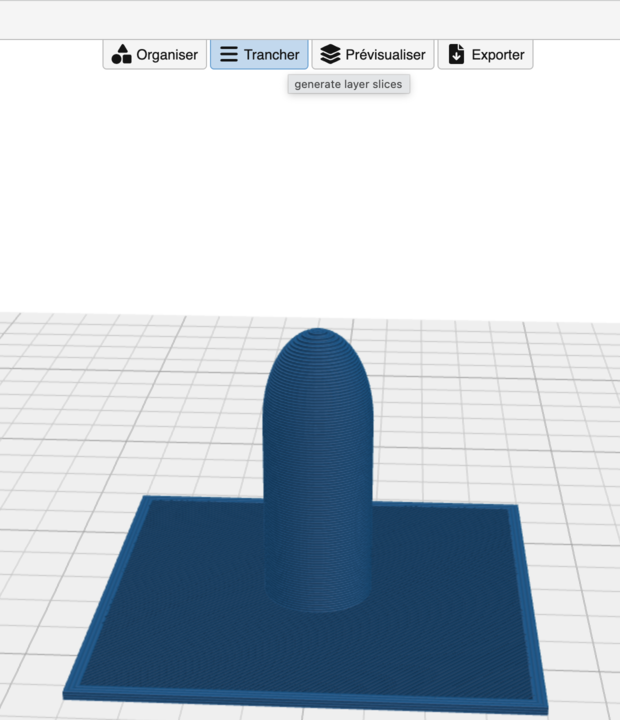
Trancher : la pièce se découpe en couches.
Exporter : la fenêtre affiche estimation du temps, en heures, minutes, secondes. Pas besoin de télécharger.
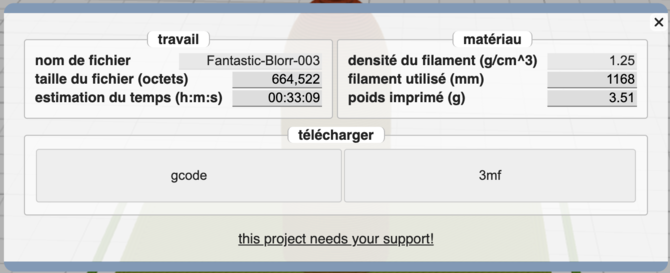
Un ordre de grandeur
Chaque slicer calcule à sa façon, et l'imprimante ne tiendra pas la durée à la minute. Pour suivre un budget, lis toujours tes durées au même endroit.
Concevoir pour la machine
Une pièce se dessine pour une fonction et pour une machine.
- Ça doit tenir sur le plateau : le tien et celui des autres
- Ça doit tenir à l'usage : assez de matière autour d'un trou, assez d'épaisseur sous un effort
- Ça doit s'imprimer : une forme qui surplombe dans le vide a besoin de supports, ou d'être réorientée
→ Déboguer