Séance 4 — Dessine ton bouton de tir
- Ton capuchon à la bonne taille : le bouton d'arcade, importé dans Tinkercad, fait 40 mm.
- Ton capuchon à toi : ta forme, ton texte, et le fichier parti à l'impression.
- Ton bouton en carton : il fait contact quand tu appuies.
1. Ton capuchon à la bonne taille
Ce que tu vas obtenir : un capuchon de bouton d'arcade, importé dans Tinkercad et ramené à 40 mm de diamètre, sans être déformé.
Rejoins la classe Tinkercad
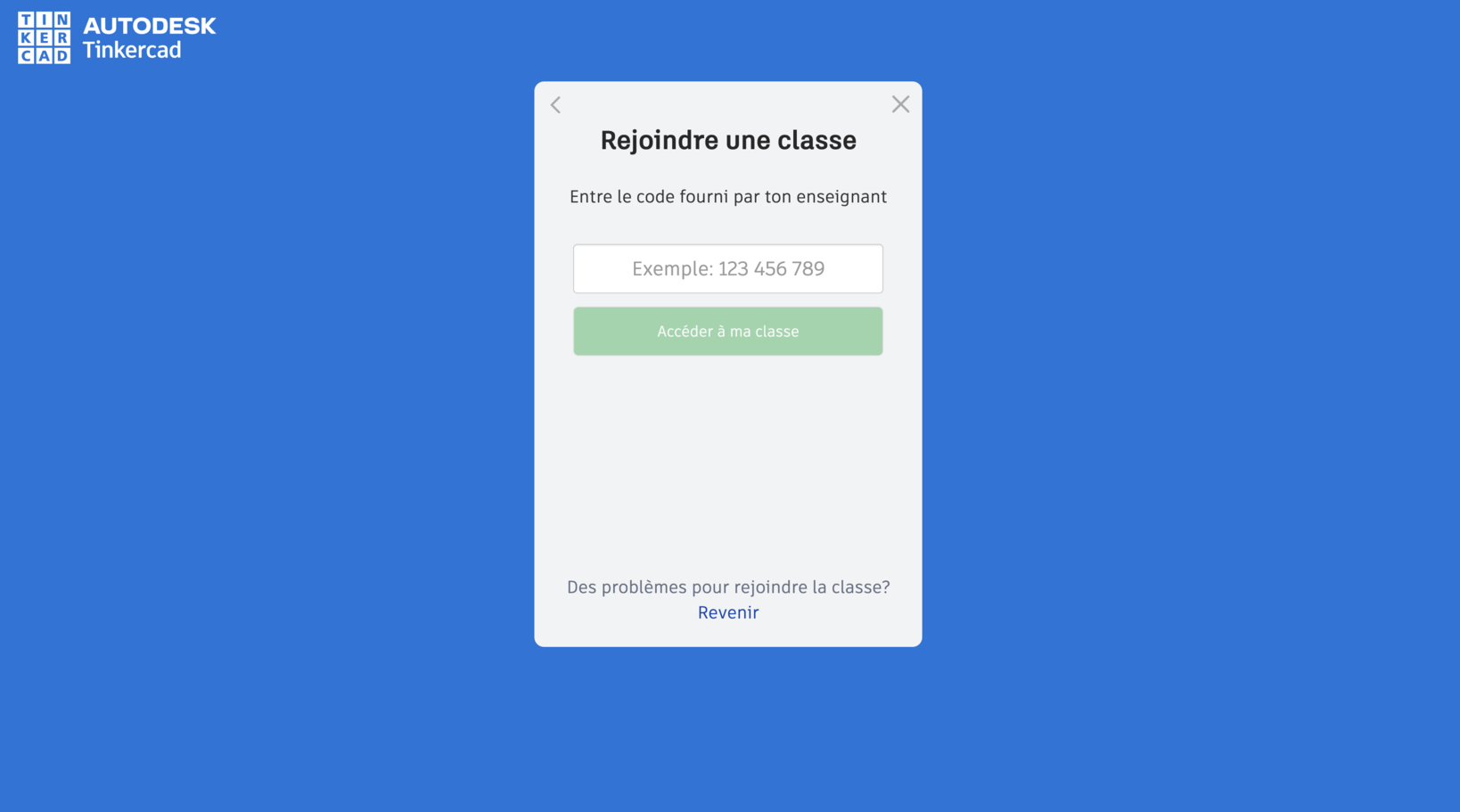
Va sur tinkercad.com/joinclass, entre le code de classe que donne l'animateur, puis ton identifiant d'élève. Crée un nouveau design.
Importe le capuchon
Télécharge capuchon-52mm.stl. Dans Tinkercad, Importer, en haut à droite, puis Choisir un fichier.
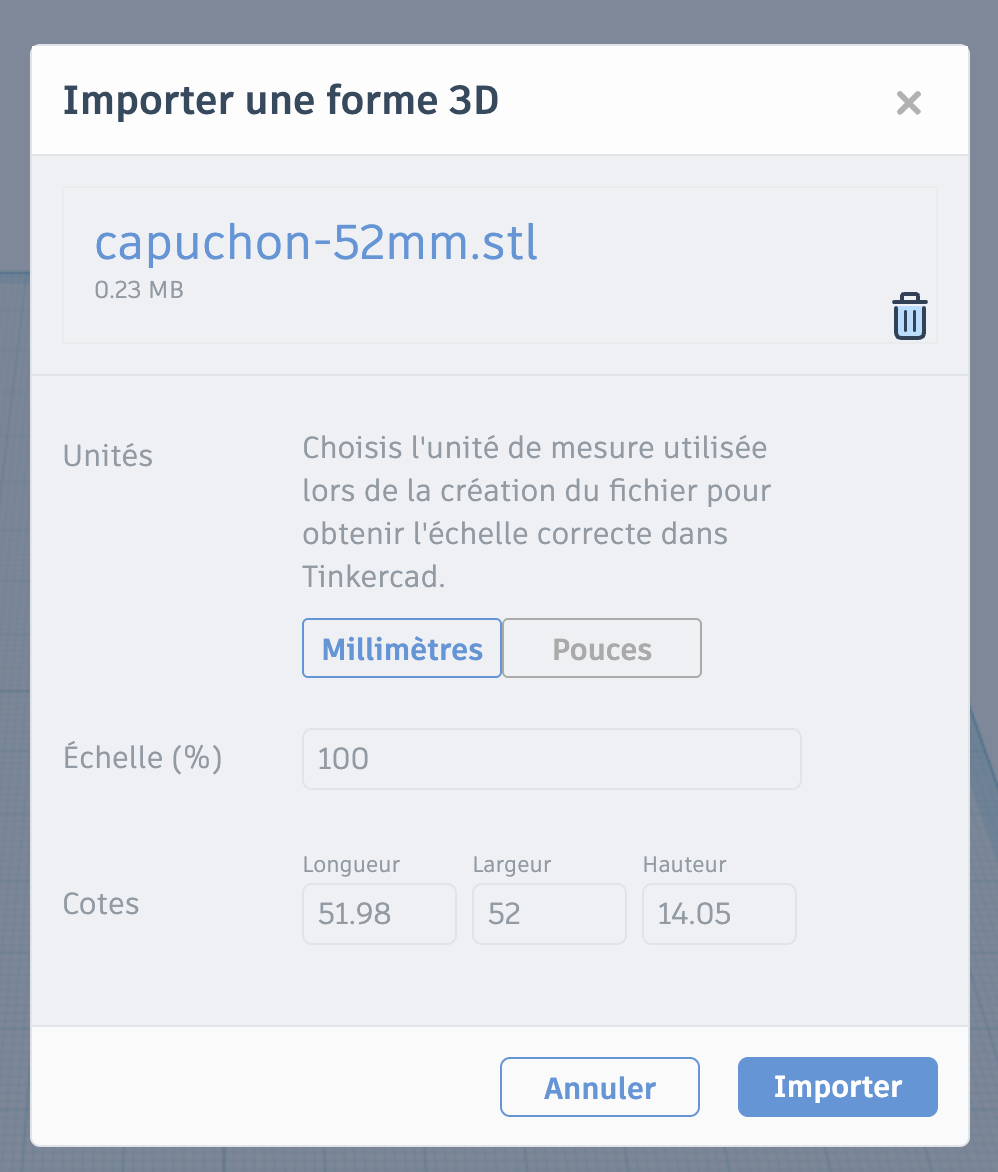
Lis les Cotes : 52 × 52 × 14 mm. Le plan de ton bouton prévoit 40 mm de diamètre : il est trop grand.
Mets-le à l'échelle
L'échelle, c'est la taille voulue divisée par la taille actuelle, en pourcentage : 40 ÷ 52 × 100 ≈ 77.
- Dans Échelle (%), écris 77.
- Les Cotes passent à 40 × 40 × 10,8 mm : les trois ont changé ensemble.
- Importer.
Un modèle trouvé en ligne
Il arrive rarement à la bonne taille. On le mesure, on calcule l'échelle, et on change toutes les cotes ensemble : la forme reste la même.
Ça marche si…
Le capuchon sélectionné affiche 40 mm de long et 40 mm de large.
2. Ton capuchon à toi
Ce que tu vas obtenir : ton capuchon personnalisé, regroupé en une seule pièce, exporté en .STL, puis imprimé.
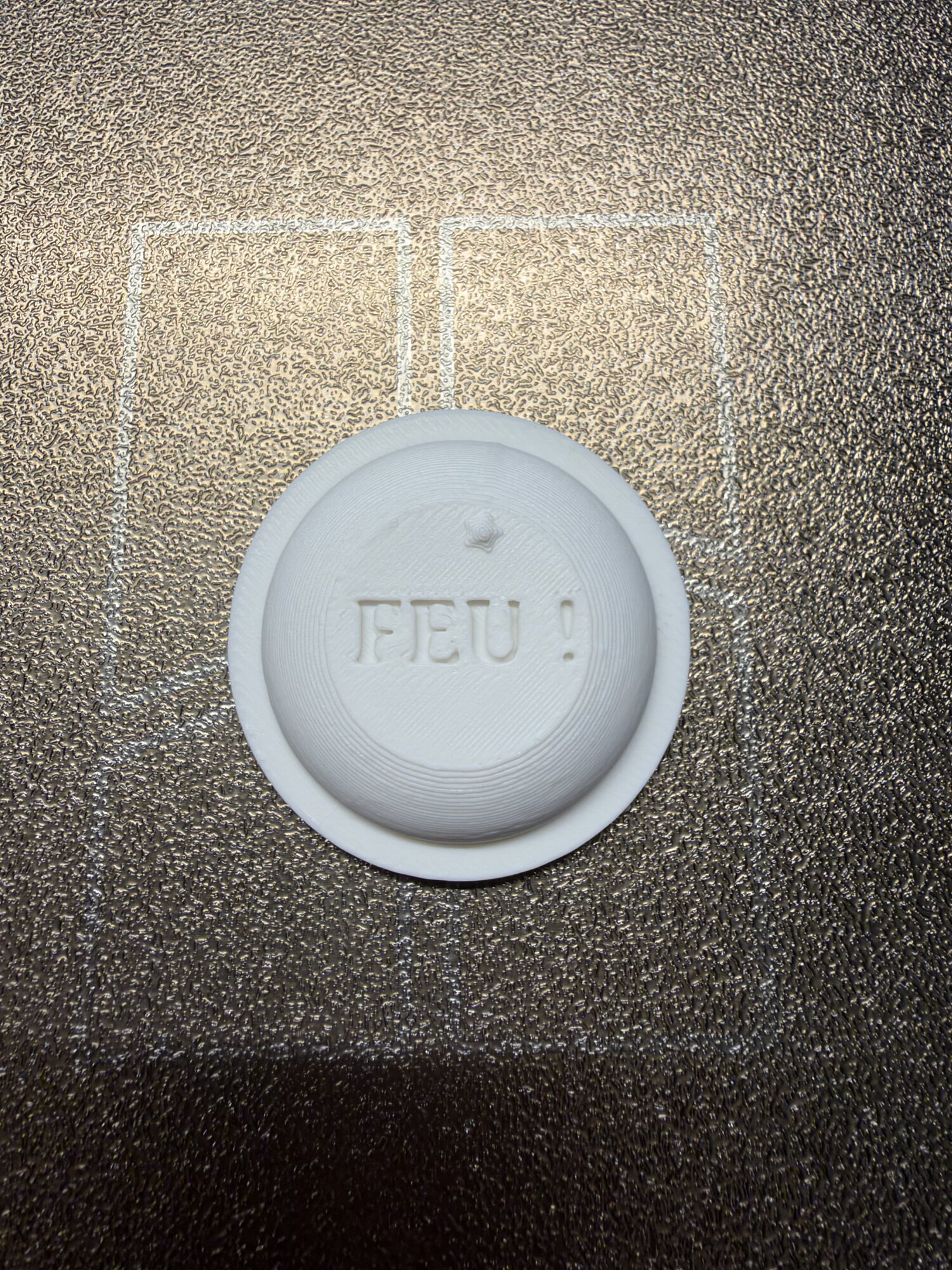
La forme et le texte sont à toi. Deux contraintes : 40 mm de diamètre au plus, sinon il dépasse de ton bouton, et le dessous plat, pour qu'il repose bien à plat sur ton bouton.
L'exemple qui suit aplatit le sommet du dôme, puis y pose un texte.
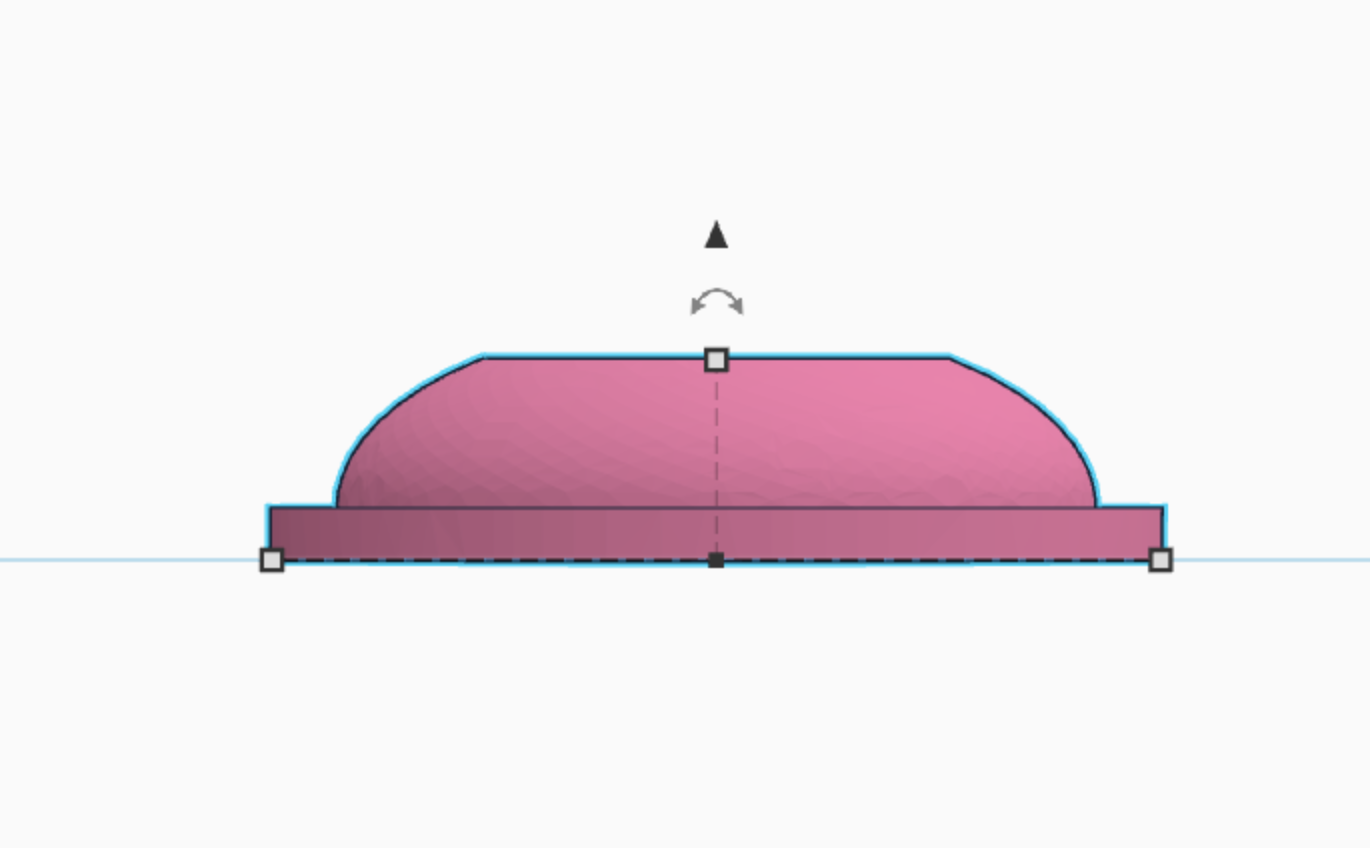
Aplatis le sommet
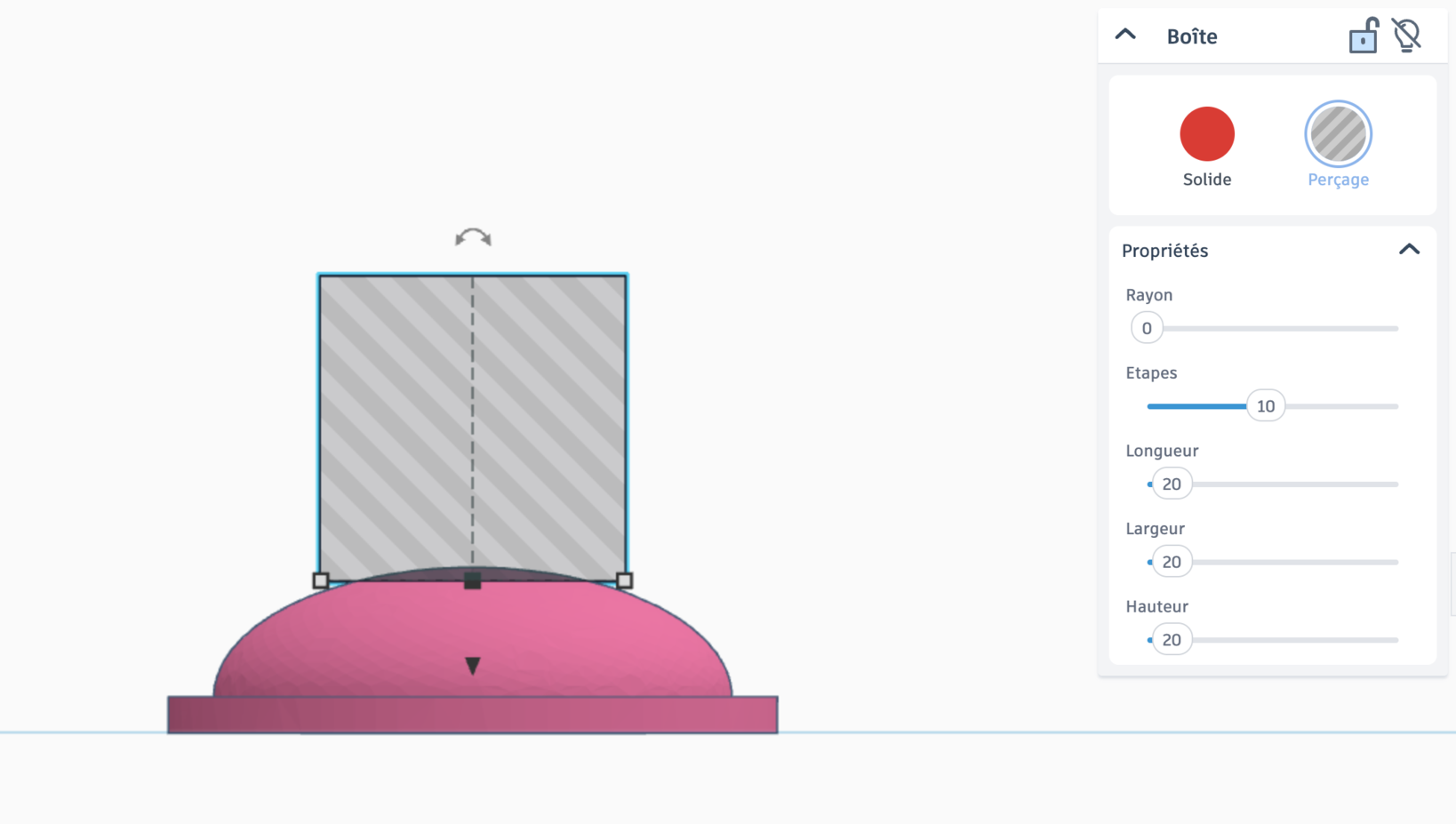
- Pose une Boîte de 40 × 40 × 10 mm, et passe-la en Perçage.
- Sélectionne la boîte et le capuchon, puis Aligner : centre-la sur le capuchon, dans les deux sens.
- Passe en vue de face. Monte la boîte avec la poignée au-dessus d'elle, jusqu'à ce qu'elle mange le haut du dôme sur 2 mm environ.
- Sélectionne les deux, puis Regrouper (Ctrl + G).
Ajoute ton texte
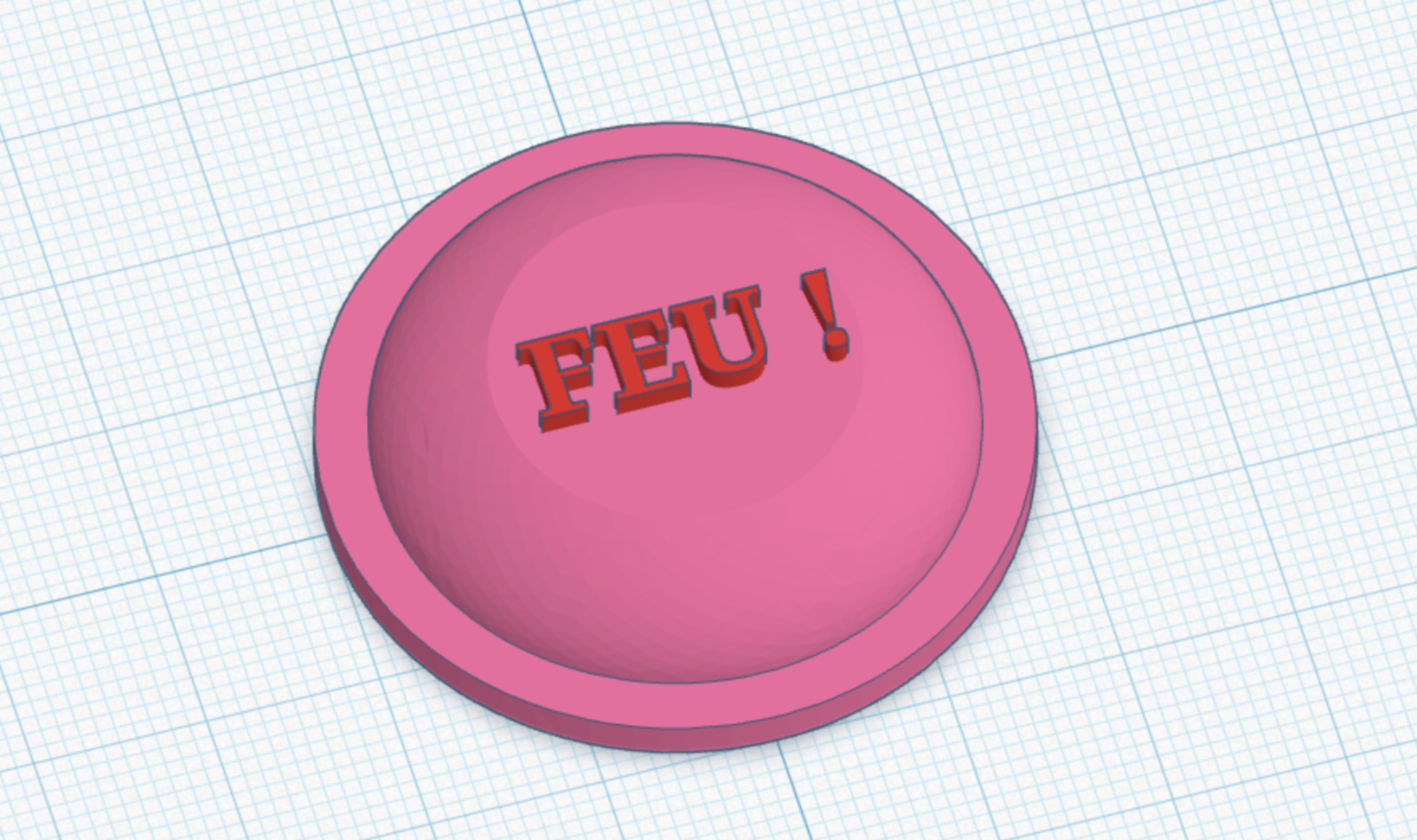
- Pose une forme Texte. Dans son panneau, écris ton mot dans Text (« FEU ! », ton initiale, ton pseudo), et règle sa Hauteur à 2 mm : c'est son épaisseur.
- Réduis-le pour qu'il tienne sur le sommet plat, en tirant un coin avec Maj enfoncée : il garde ses proportions.
- Aligner : centre-le sur le capuchon.
- En vue de face, monte-le avec sa poignée jusqu'à ce qu'il repose sur le sommet plat.
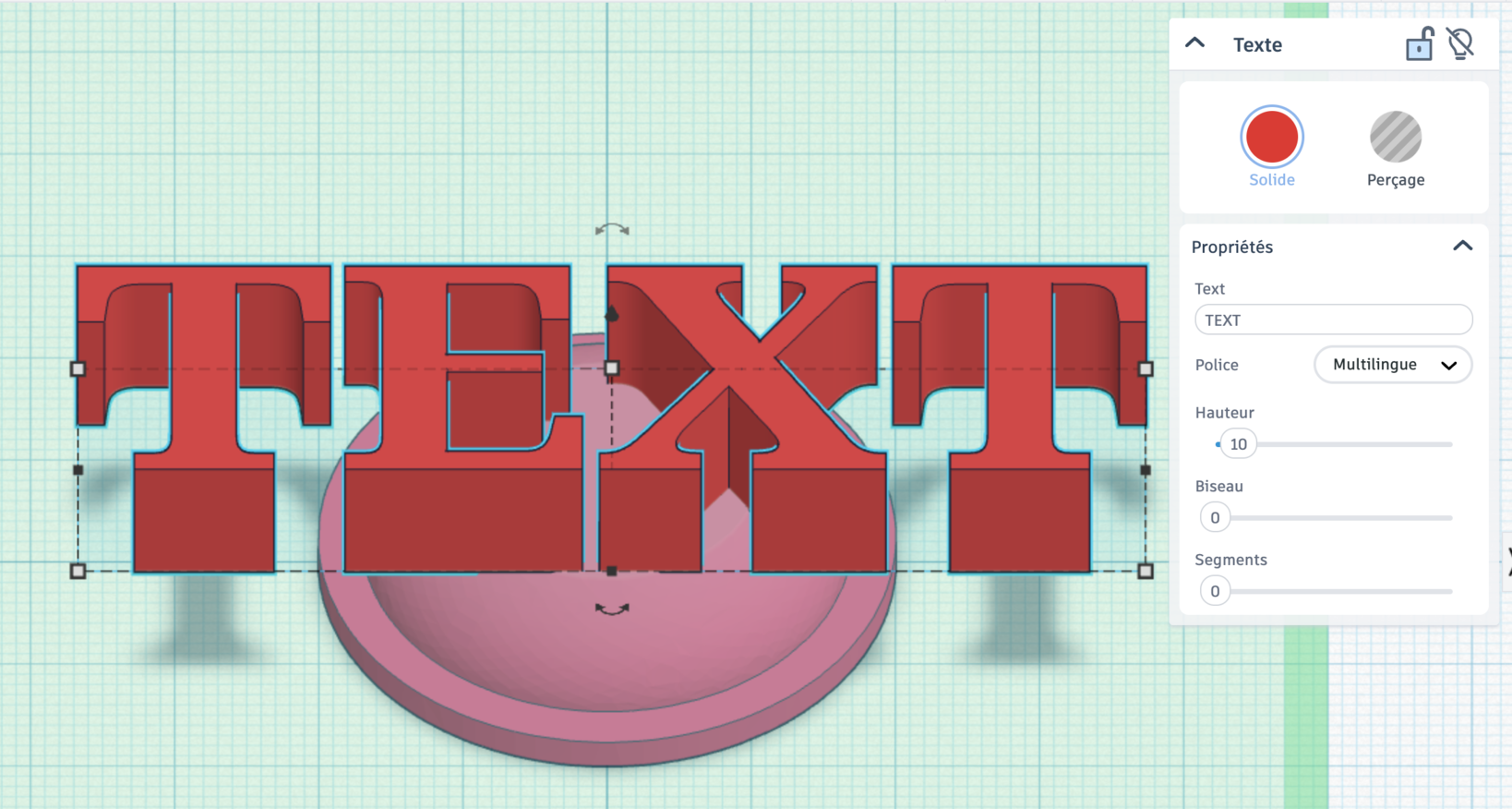
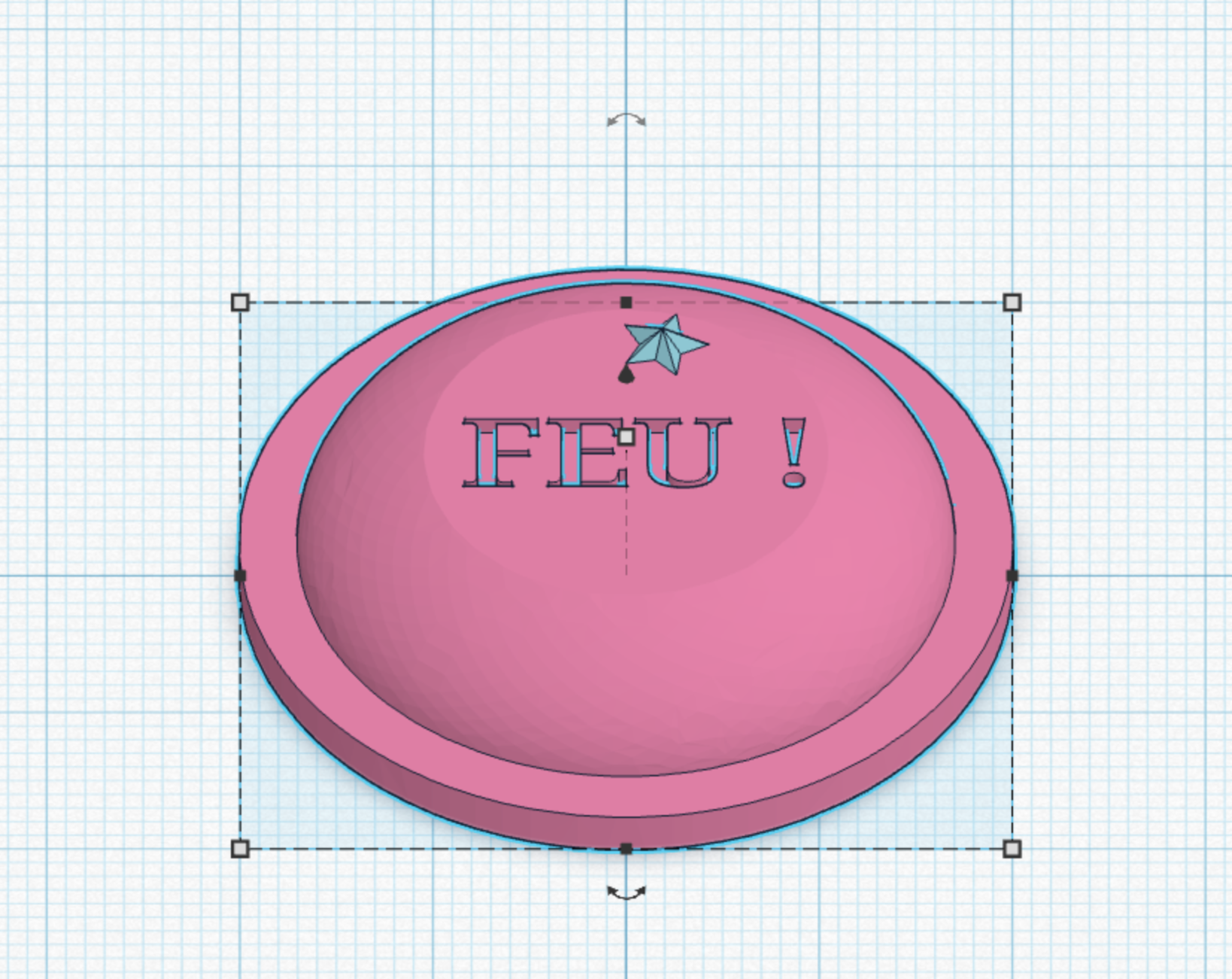
En Solide, ton texte sera en relief. En Perçage, descends-le de 1 mm dans le sommet : il sera creusé.
Vérifie et exporte
Sélectionne tout, puis Regrouper. En vue de face : le dessous est plat, et rien ne flotte au-dessus du capuchon.
Point de contrôle
Fais valider ton capuchon avant d'exporter. Après, il part à l'impression tel quel.
Exporter → La forme sélectionnée → .STL
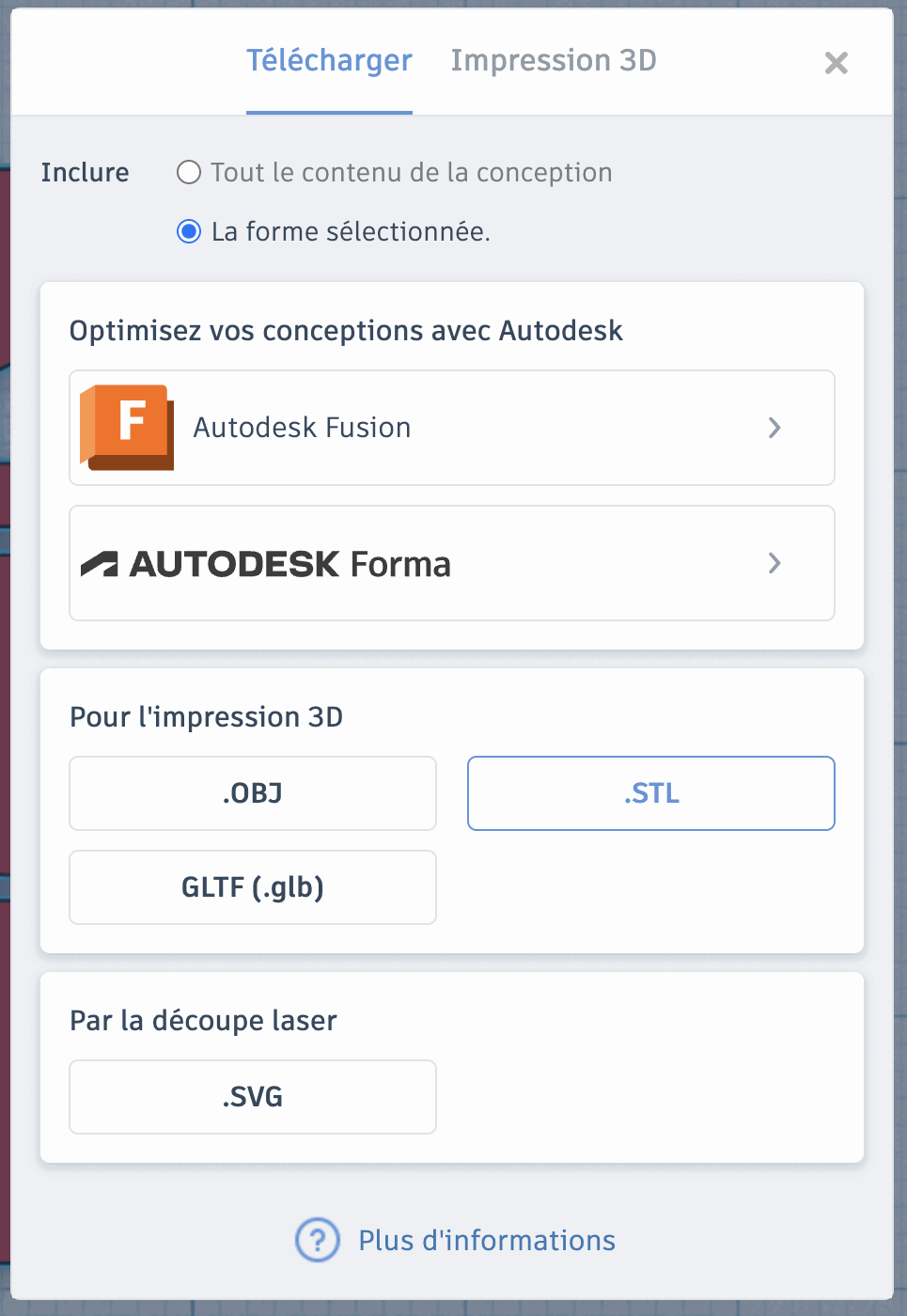
Nomme le fichier prenom-capuchon.stl et dépose-le où l'animateur te l'indique.
3. Ton bouton en carton
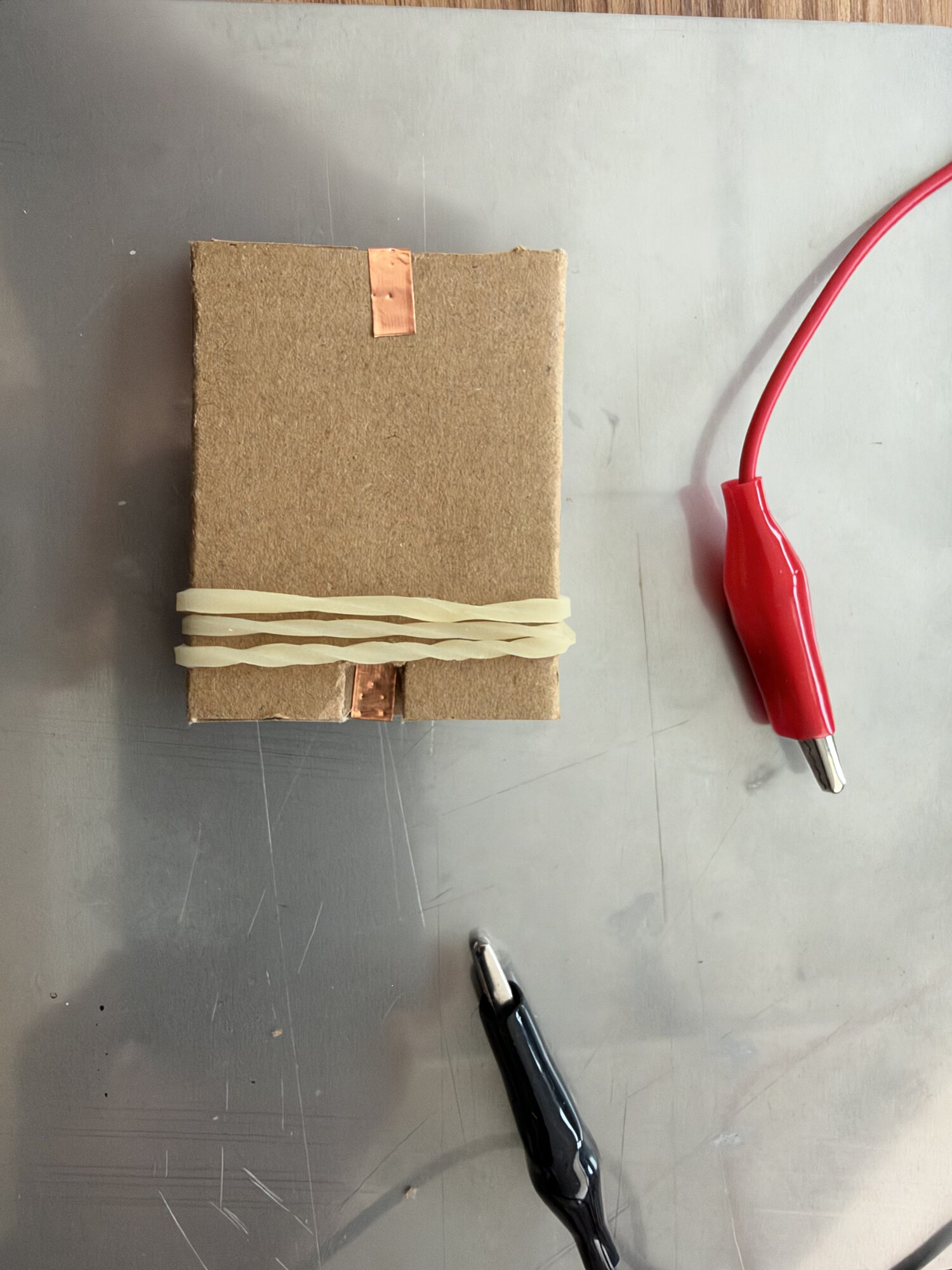
Ce que tu vas obtenir : un bouton plié, avec deux bandes de cuivre face à face qui se touchent quand tu appuies.
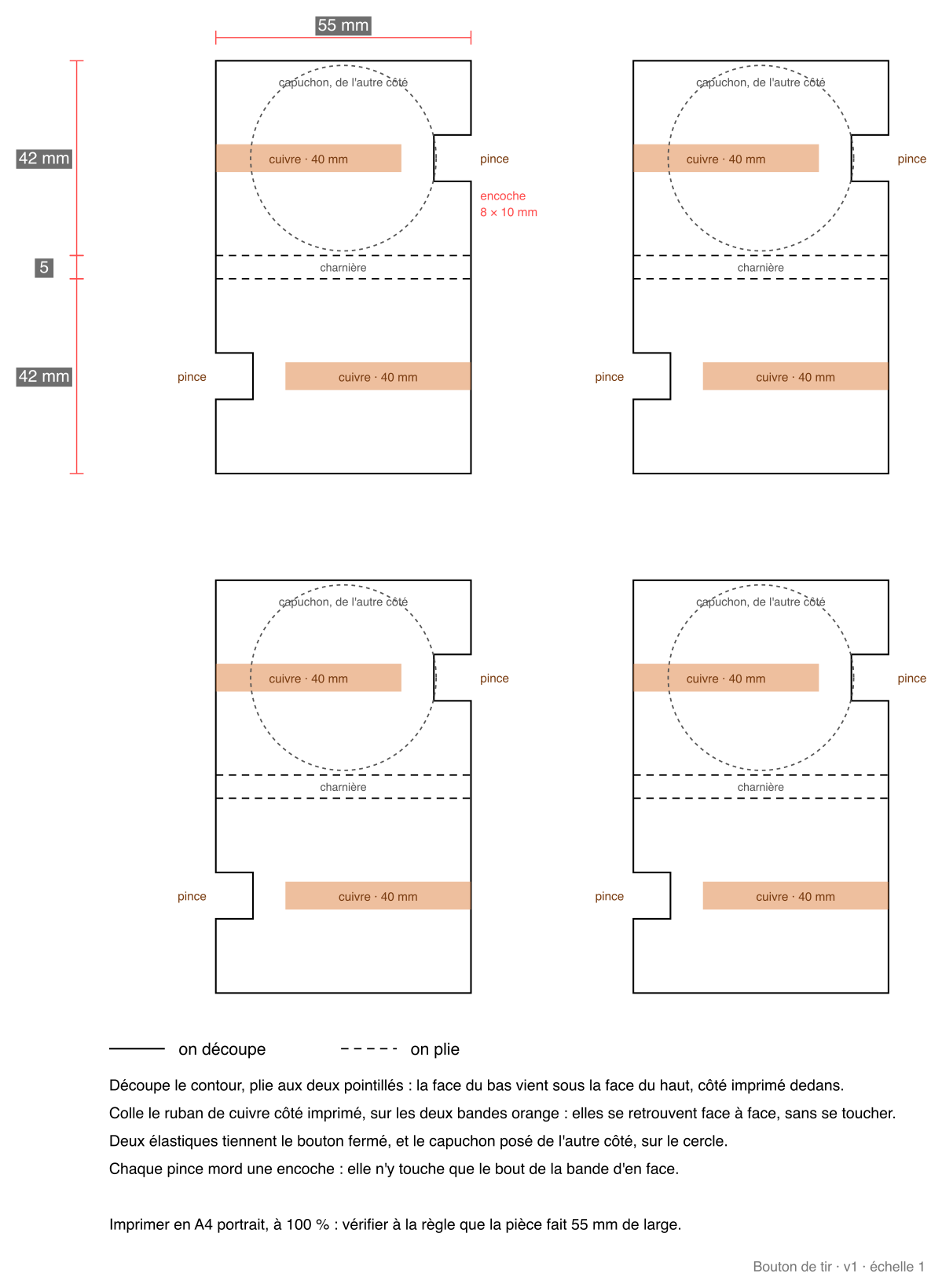
L'outil de découpe
- Règle métallique à rebord, toujours.
- Doigts posés sur la règle, derrière le rebord.
- Plusieurs passes légères, sans forcer.
- Protection de lame remise dès que tu poses l'outil.
- Découpe le contour, et marque les deux plis. → Tracer, découper, plier le carton
- Colle le ruban de cuivre côté imprimé, sur les deux bandes orange.
- Plie à la charnière, côté imprimé dedans, et tiens le bouton fermé avec deux élastiques.
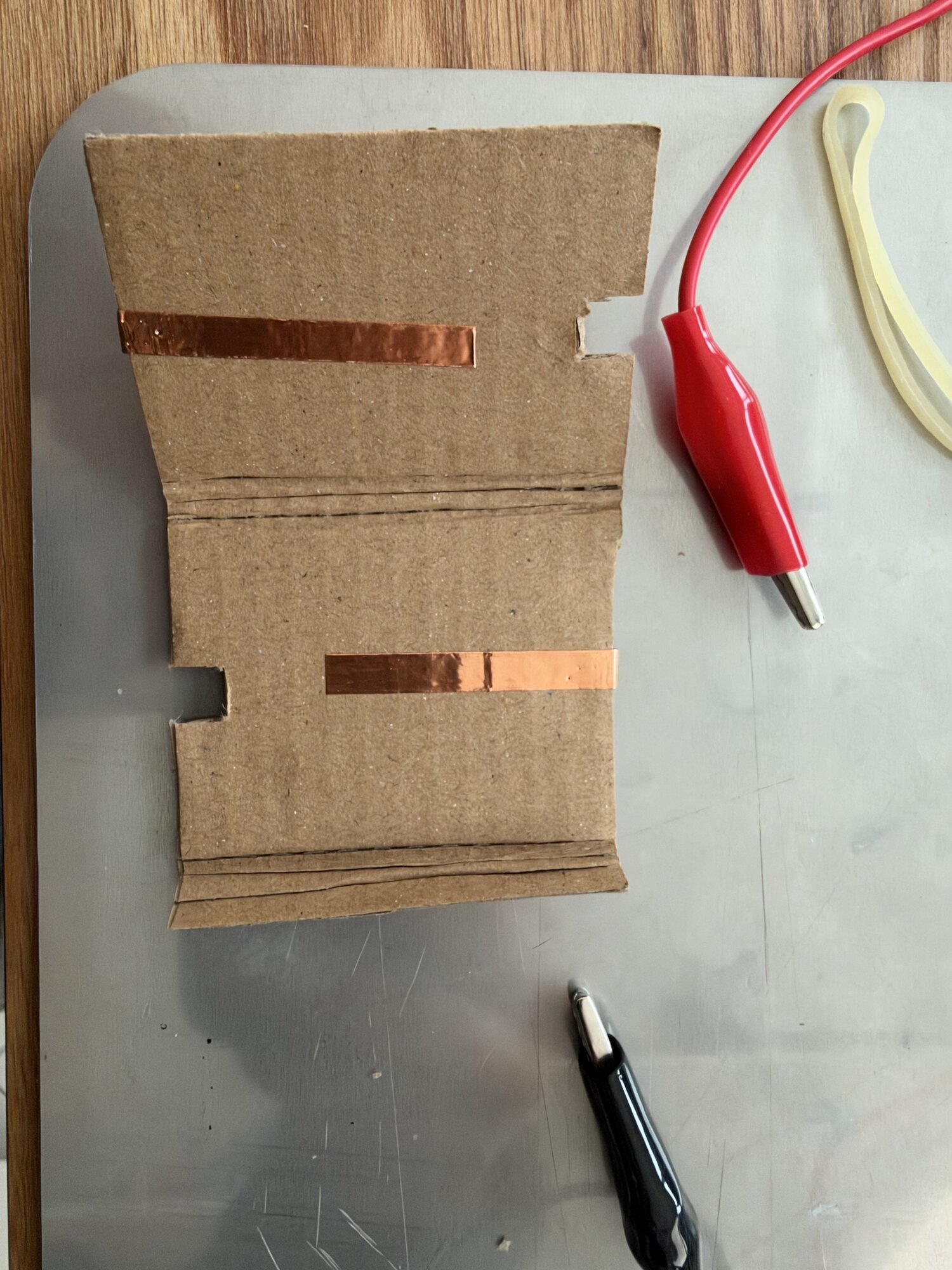
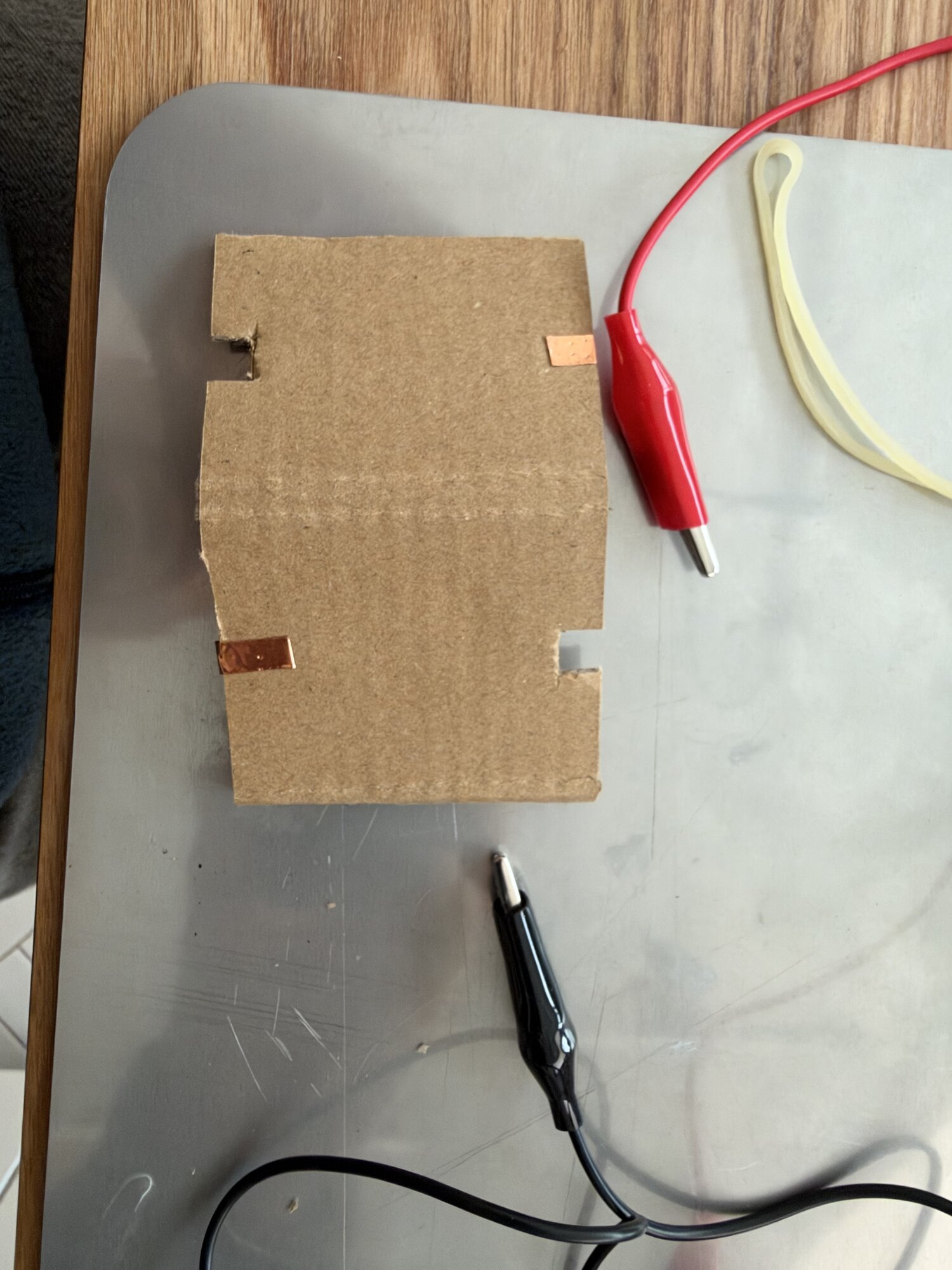
Teste-le
Une pince dans chaque encoche : elle y mord le bout d'une seule bande. Le multimètre, en continuité, bipe quand les deux bandes se touchent.
Ça marche si…
Le multimètre affiche OL au repos, et bipe quand tu appuies. Il bipe sans que tu appuies ? Desserre les élastiques, ou vérifie qu'une pince ne mord pas les deux faces.
Ton capuchon s'imprime pendant la semaine : tu le montes sur ton bouton à la séance 5.
Va plus loin
Un second capuchon, d'une autre forme (étoile, cœur, flèche), pour un second bouton : ta manette en aura besoin si ton jeu utilise B.