Installer le pont et le tableau de bord
Le tableau de bord affiche les mesures de tes micro:bit et commande leurs interrupteurs. Pour le faire marcher chez toi, il te faut :
- un micro:bit de plus, le pont, branché en USB à l'ordinateur
- Chrome ou Edge : ce sont les seuls navigateurs qui lisent le port USB
Le pont écoute la bande 40 et recopie chaque message radio dans le câble USB. Dans l'autre sens, il envoie à la radio les ordres des interrupteurs.
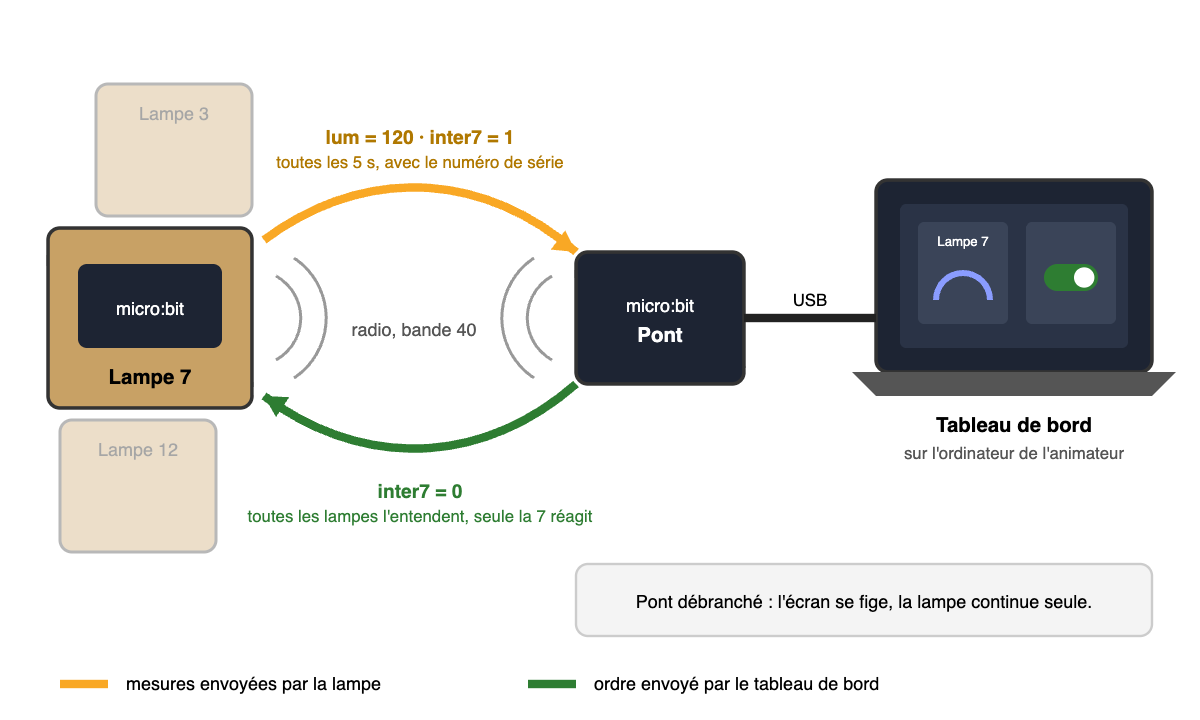
Programme le pont
MakeCode → Nouveau projet pont, puis assemble ces blocs → Télécharger.
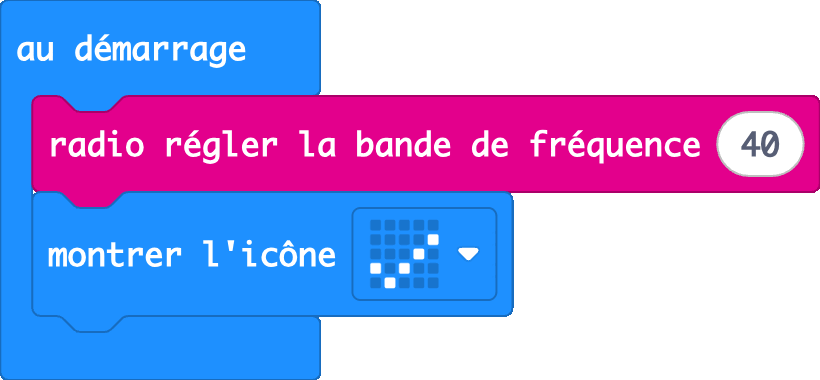
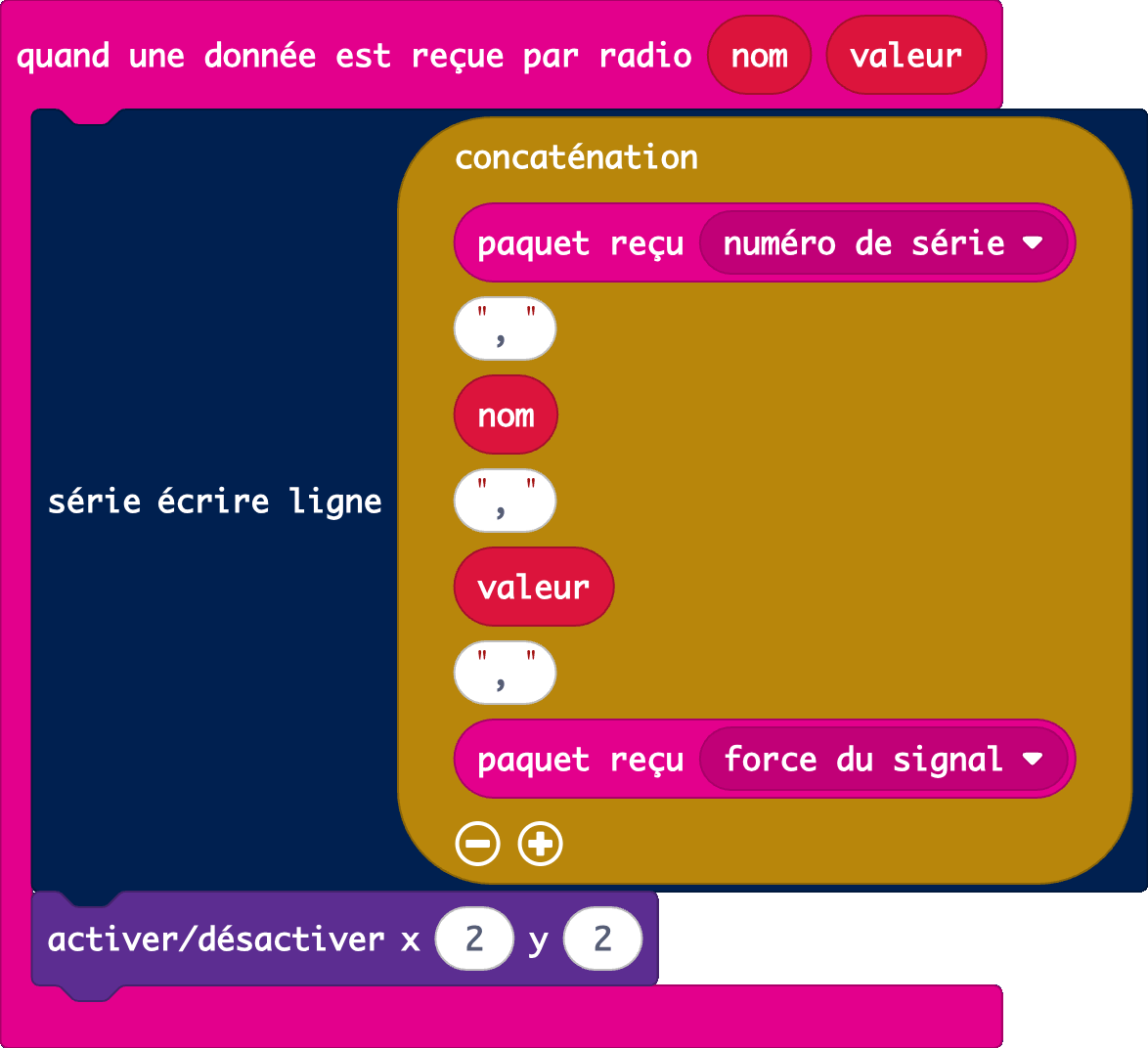
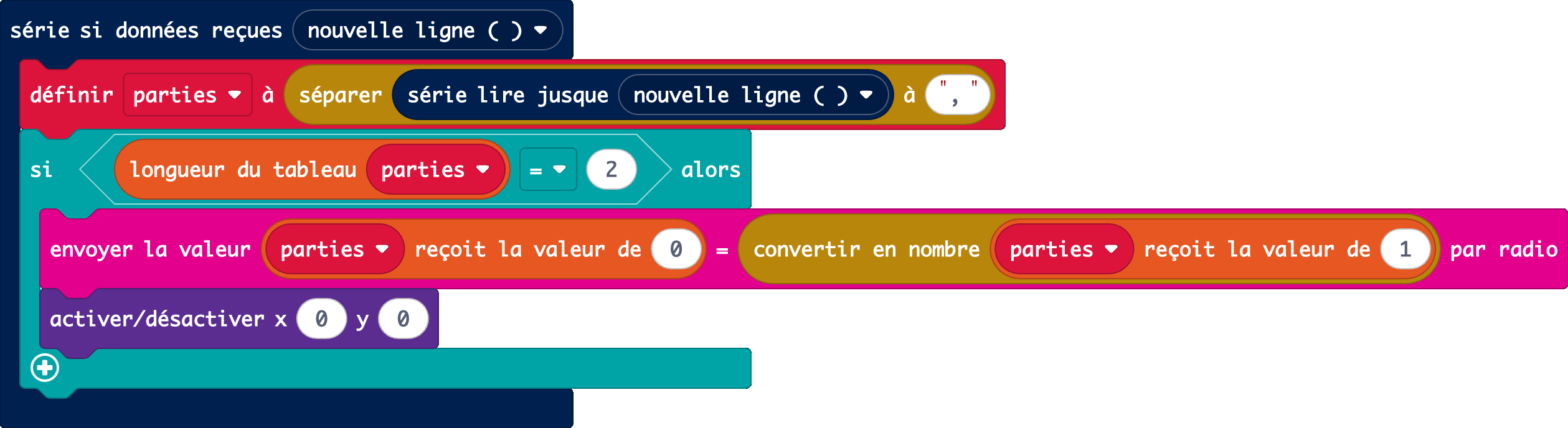
Plus rapide : le code à coller dans l'onglet JavaScript
// Le pont : recopie la radio sur le port série, et l'inverse pour les interrupteurs.
radio.setFrequencyBand(40)
basic.showIcon(IconNames.Yes)

// Radio → page : « numéro de série,clé,valeur,signal »
radio.onReceivedValue(function (name, value) {
    serial.writeLine(
        radio.receivedPacket(RadioPacketProperty.SerialNumber) + "," +
        name + "," + value + "," +
        radio.receivedPacket(RadioPacketProperty.SignalStrength))
    led.toggle(2, 2)
})

// Page → radio : « clé,valeur », pour les interrupteurs
serial.onDataReceived(serial.delimiters(Delimiters.NewLine), function () {
    let parties = serial.readUntil(serial.delimiters(Delimiters.NewLine)).split(",")
    if (parties.length == 2) {
        radio.sendValue(parties[0], parseFloat(parties[1]))
        led.toggle(0, 0)
    }
})
Le point central de l'écran clignote à chaque message reçu, le coin en haut à gauche à chaque ordre envoyé.
Ferme MakeCode
Après le téléchargement, l'onglet MakeCode reste connecté au pont et lui prend une partie des messages. Ferme l'onglet, ou ⋯ à côté de Télécharger → Déconnecter.
Ouvre le tableau de bord
Ouvre le tableau de bord dans Chrome ou Edge, clique sur Connecter le pont, et choisis ton micro:bit dans la liste.
Chaque micro:bit qui émet apparaît dès son premier message. Pour qu'il s'affiche, il émet sur la bande 40, avec son numéro de série et une clé connue.
Sans pont, Mode démo fait apparaître de faux micro:bit.
Quand rien ne s'affiche
- Pas de coche sur le pont : son programme n'est pas téléchargé.
- Le point central du pont ne clignote pas : aucun message n'arrive. Vérifie la bande
40sur le micro:bit qui émet. - Il clignote, mais aucune carte n'apparaît : le micro:bit qui émet n'a pas
radio régler le numéro de série de transmissiondansau démarrage. - « Ligne illisible » dans le journal, ou un même micro:bit sous plusieurs numéros : un onglet MakeCode est encore ouvert.
- Bandeau « Pont débranché » : le câble USB a bougé. Rebranche-le, puis Reconnecter le pont.