Séance 1 — Ton premier jeu de tir
- Ouvre ton parcours : la skillmap du jeu de tir est ouverte sur la première activité.
- Ton héros et son tir : ton héros monte, descend et tire.
- Les ennemis : des ennemis foncent sur toi et explosent quand tu les touches.
- Tes dessins, et le lien de ton jeu : ton jeu porte tes dessins, et tu as copié son lien.
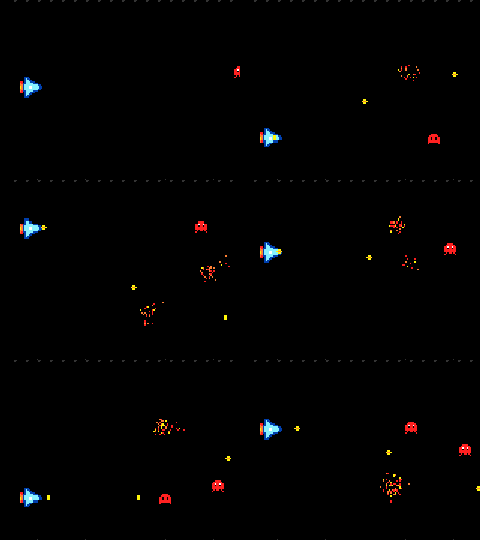
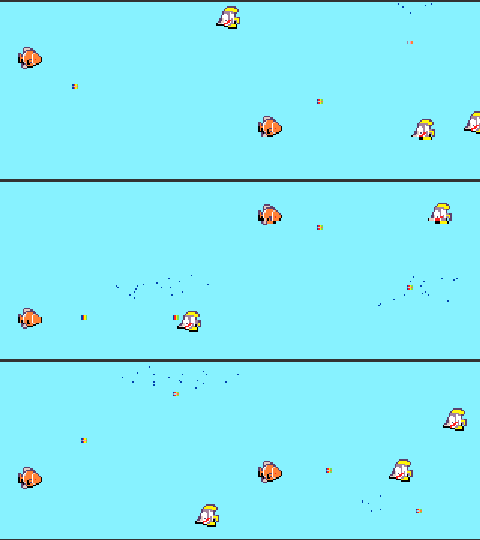
Le même jeu, deux thèmes : à toi de choisir le tien.
1. Ouvre ton parcours
Dans Chrome, ouvre le parcours du jeu de tir, clique sur l'activité Ton premier jeu de tir, puis sur Démarrage.
Le tutoriel te guide pas à pas. Cette page te donne le programme de chaque étape, si tu bloques.
Tout ton jeu se fait dans le parcours
Dessins compris, jusqu'à Terminé : l'activité suivante reprend ton jeu tel quel. Ce que tu modifies ailleurs n'y passe pas. Ta progression reste sur cet ordinateur : reprends le même poste à chaque séance.
2. Ton héros et son tir
Ce que tu vas obtenir : ton héros, à gauche de l'écran, monte et descend avec les flèches, et tire quand tu appuies sur la touche espace.
Dessine ton héros
Le thème est libre : un vaisseau, un dragon, un oiseau, un poisson. Pas d'idée ? Un vaisseau spatial.
Renomme sa variable : petite flèche de mySprite, Renommer la variable..., heros. Une variable est un nom qui te permet de retrouver ton héros dans les autres blocs.
Il regarde vers la droite : c'est de ce côté qu'il tirera. La Galerie propose des dessins tout faits, mais un dessin à toi rend ton jeu unique.
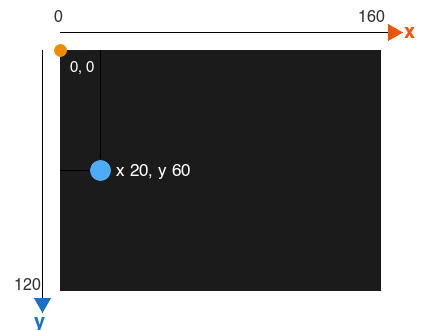
Place-le à gauche de l'écran
Fais-le bouger et tirer
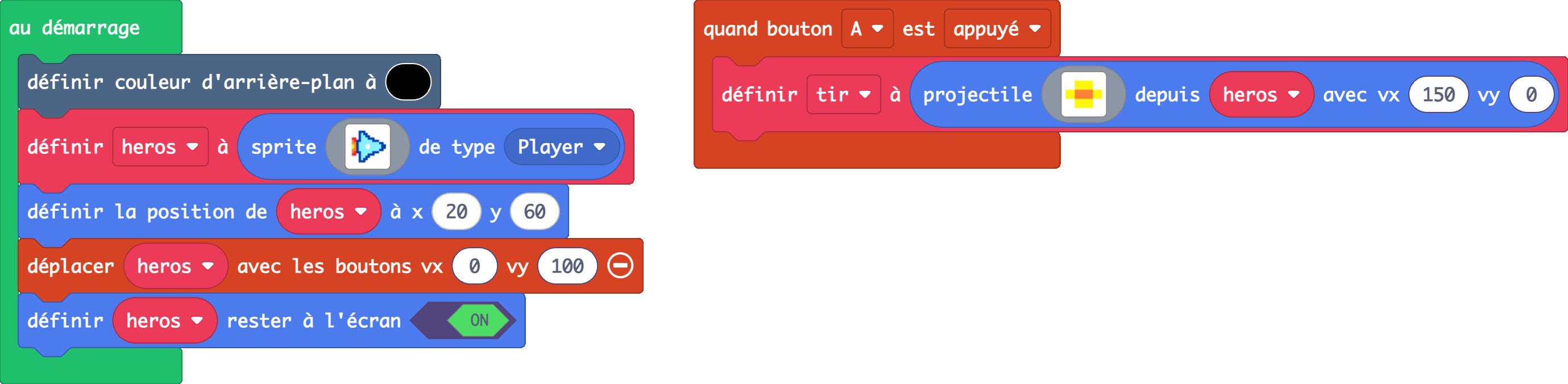
Dans déplacer heros avec les boutons, vx vaut 0 : ton héros ne bouge que de haut en bas. Plus tard, c'est ton bras qui le pilotera, avec le micro:bit au poignet.
Essaie avant d'ajouter rester à l'écran : ton héros sort de l'écran par le haut ou par le bas.
La touche espace du clavier est le bouton A de la console.
Bloqué ? Le programme de cette étape
Ça marche si…
Les flèches font monter et descendre ton héros sans qu'il sorte de l'écran, et la touche espace le fait tirer.
3. Les ennemis
Ce que tu vas obtenir : un ennemi arrive de la droite toutes les 900 ms, à une hauteur au hasard. Touché par un tir, il explose.
- L'ennemi a sa propre variable : petite flèche de
mySprite, Nouvelle variable...,ennemi. Avecheros, chaque ennemi prendrait la place de ton héros, et les flèches feraient bouger le dernier ennemi. - Sa vitesse vx est négative : il va vers la gauche.
- La destruction automatique efface l'ennemi sorti de l'écran. Sans elle, ils s'accumulent hors de l'écran et le jeu ralentit.
- Dans
quand sprite de type Projectile chevauche otherSprite de type Enemy, sprite est le tir, otherSprite l'ennemi touché. Glisse le otherSprite rouge, en haut du bloc, dans le seconddétruire.
Bloqué ? Le programme complet
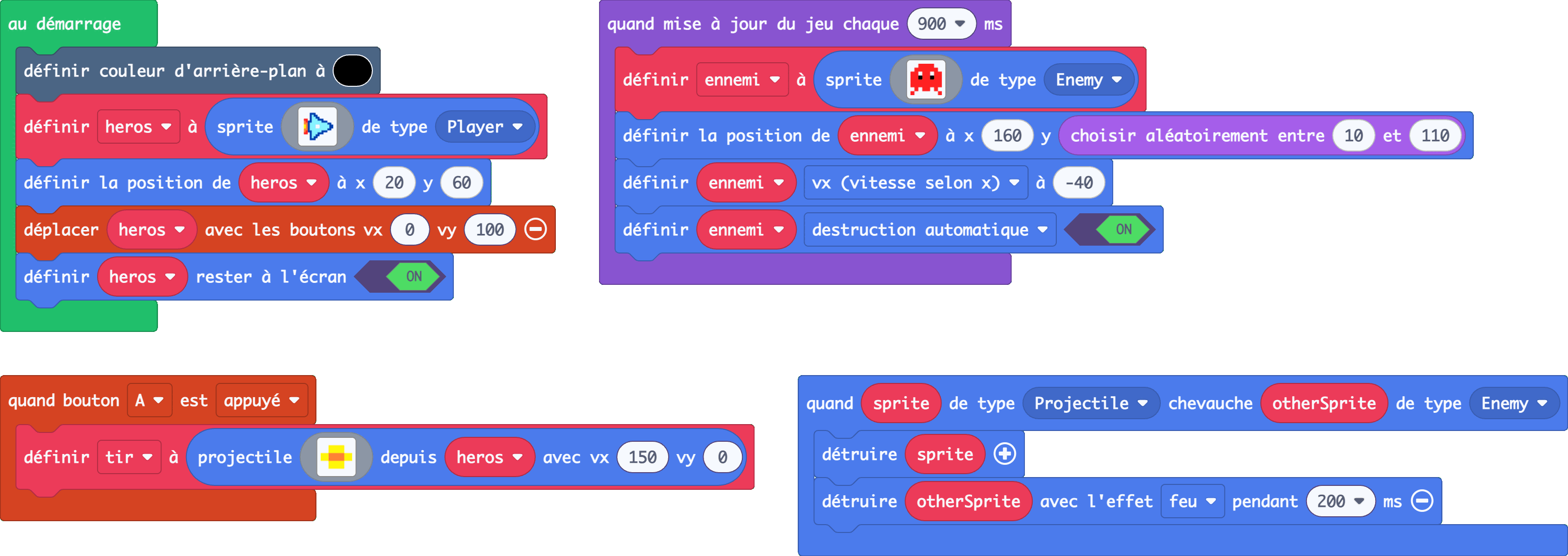
Ça marche si…
Les ennemis traversent l'écran de droite à gauche, et chacun explose quand ton tir le touche.
4. Tes dessins, et le lien de ton jeu
Ce que tu vas obtenir : un jeu à ton image, et son lien pour le rouvrir n'importe où.
Soigne tes dessins
Clique sur chaque dessin pour le retoucher : ton héros, son tir, tes ennemis.
- Commence par la silhouette, d'une couleur sombre.
- Trois ou quatre couleurs suffisent.
- Une couleur plus claire sur le dessus donne du volume.
Change la couleur du fond dans définir couleur d'arrière-plan, puis teste : un ennemi sombre sur un fond sombre ne se voit plus.
Copie le lien de ton jeu
Clique sur Terminé à la fin du tutoriel, puis sur Partager en haut de l'écran. Donne un nom à ton jeu et copie le lien. Pas besoin de compte.
Point de contrôle
Montre ton jeu à l'animateur, avec son lien copié.
Va plus loin
Ajoute un second ennemi, plus rapide, qui apparaît moins souvent : un deuxième quand mise à jour du jeu chaque … ms, avec un autre dessin et une autre vitesse.